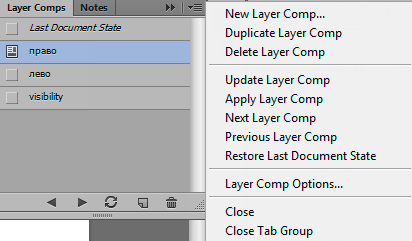
Разбираем панель <wild>Layer Comps</wild>Композиции слоев в программе Adobe Photoshop. Предназначена она для быстрого управления композициями слоев.
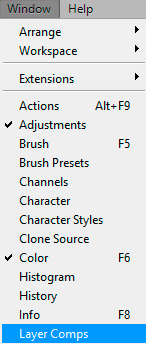
Итак, чтобы вызвать панель, нам нужно пройти в меню <wild>Window - Layer Comps</wild>Окно - композиции слоев.
Далее переходим в правое верхнее меню панели и нажимаем на кнопке контекстного меню.

Здесь можно увидеть несколько пунктов:
- <wild>Dear Layer Comp</wild>Новая композиция слоев
- <wild>Duplicate Layer Comps</wild>Создать дубликат композиции слоев
- <wild>Delete Layer Comps</wild>Удалить композицию слоев
- <wild>Update Layer Comps</wild>Обновить композицию слоев
- <wild>Prove Layer Comps</wild>Применить композицию слоев
- <wild>Next Layer Comps</wild>Следующая композиция слоев
- <wild>Previous Layer Comps</wild>Предыдущая композиция слоев
- <wild>Rebuild Layer Comps</wild>Восстановить состояние последнего документа
- <wild>Layer Comp Options</wild>Настройки композиции слоев
- <wild>Close</wild>Закрыть
- <wild>Close Tab Group</wild>Закрыть табулируемую группу
Данные кнопки дублируются в нижней части панели, так что вы всегда сможете получить быстрый доступ к основным параметрам.
Как действует эта панель?
Если у вас проект, который нуждается в редактировании большого количества слоев, то этот инструмент вам поможет.
Приведем конкретный пример на создании сайта для заказчика.

Вызываем панель и нажимаем на создании новой композиции слоев.

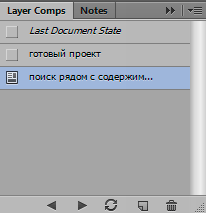
Теперь меняем дизайн нашего сайта под те параметры, которые нужны нашему клиенту, например, двигаем поиск вниз, убираем лишние детали. Получаем следующую картину.

Таким образом, у нас появилось 2 слоя: один с исходным вариантом, другой - измененный. Но с помощью данной панели вы всегда сможете вернуться к тому варианту, который необходим., при этом не меняя дизайн сайта заново!
Оцените статью


