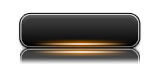
Давайте создадим кнопку с отражением для сайта в программе Adobe Photoshop.

Для начала создадим новый документ с размерами 120 на 50 пикселей. Для этого нажимаем клавиши Ctrl + N.

После этого заливаем фон однородным цветом - 838383. Для этих целей нам понадобится инструмент <wild>Paint Bucket Tool</wild>Заливка.

Теперь создаем прямоугольник при помощи инструмента <wild>Rounded Rectangle Tool</wild>Закругленный прямоугольник.

Вводим параметры, которые указаны на картинке сверху и рисуем закругленный прямоугольник размером чуть меньше созданного только что файла.

Цвет нашего прямоугольника выставляем на 111111.
Далее нажимаем правой кнопкой на слое и выбираем пункт <wild>Blending Options</wild>Параметры наложения.
Все настройки указаны на рисунках ниже.

После создания основы кнопки с отражением, нажимаем клавиши Shift + Ctrl + N для создания нового слоя и берем инструмент <wild>Pencil Tool</wild>Карандаш.

У нас должна появиться следующая картина на панели слоев:

Устанавливаем цвет переднего плана на eee1cd и проводим горизонтальную прямую, как указано на рисунке ниже. Это легко сделать с нажатой клавишей Shift.

Накладываем эффекты на слой с карандашом через <wild>Blending Options</wild>Параметры наложения.

Затем создаем маску для слоя и указываем градиент для нее.

Теперь осталось сделать отражение для созданной кнопки. Для этого убираем видимость нижнего слоя с фоном и нажимаем клавиши Shift + Ctrl + Alt + E - таким образом, мы соединим все видимые слои и создадим из них новый слой. Более подробно можно почитать в статье про команду Фотошоп - Stamp Visible.
Делаем переворот по вертикали, подставляем под кнопку дополнительный только что созданный слой.
Создаем маску слоя и применяем к ней градиент.
Оцените статью


