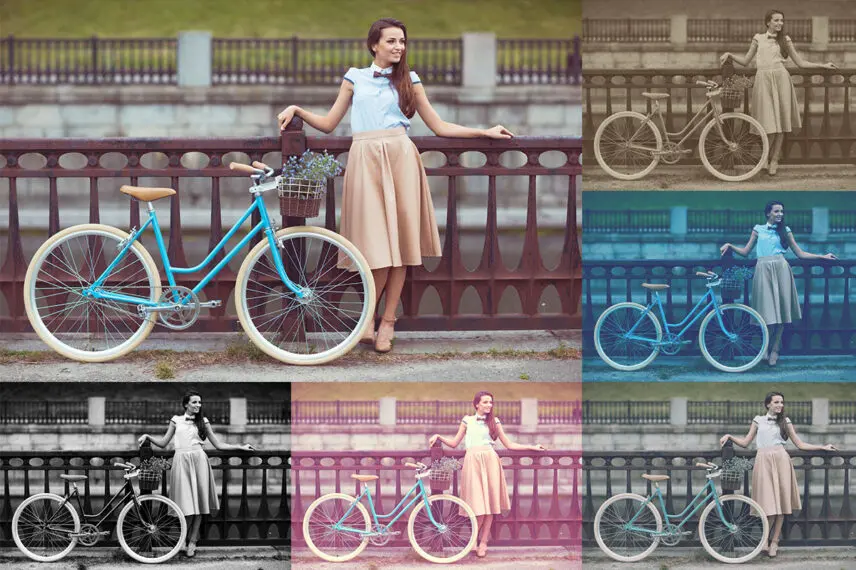
В современном мире визуального контента, где каждое изображение борется за внимание, создание эстетически привлекательных и профессионально выглядящих фотографий становится не просто желанием, а необходимостью. Instagram, с его узнаваемыми фильтрами, задал тон в мобильной фотографии, но что делать, если вам нужен тот же стиль, но с большей гибкостью, контролем и качеством, доступными только в профессиональных редакторах? Ответ прост: экшены Photoshop, имитирующие фильтры Instagram. Эта статья — ваш комплексный гид по миру, где мобильная простота встречается с мощью настольного редактирования.
Что такое экшены Photoshop и почему они нужны для имитации фильтров Instagram?
Экшены Photoshop – это записанные последовательности команд и операций, которые позволяют автоматизировать повторяющиеся задачи. Представьте, что вы применяете целый набор корректировок – изменение контраста, цветокоррекцию, добавление виньетки, зернистости – каждый раз вручную. Это занимает время. Экшен позволяет записать все эти шаги один раз, а затем воспроизвести их на любом другом изображении одним кликом. Это особенно ценно, когда речь идет о создании единого стиля для большого количества фотографий.
Почему же экшены так важны для имитации фильтров Instagram? Причин несколько:
Скорость и эффективность: Мгновенное применение сложной обработки.
Последовательность: Гарантия одинакового результата на всех снимках, что критично для брендинга и портфолио.
Неразрушающее редактирование: Многие экшены создаются с использованием корректирующих слоев, что позволяет вносить изменения в любой момент, не затрагивая исходное изображение.
Профессиональный контроль: В отличие от мобильных приложений, Photoshop дает полный контроль над каждым аспектом обработки, позволяя тонко настраивать эффект.
Высокое разрешение: Работа с изображениями в их оригинальном, высоком разрешении, без потери качества, что важно для печати или крупноформатного использования.
Экшены становятся мостом между легкостью мобильной обработки и глубиной профессионального инструментария, позволяя достигать желаемого "инстаграмного" стиля без компромиссов в качестве.
Эволюция визуального контента: от мобильных фильтров до профессиональной обработки
С момента своего появления Instagram произвел революцию в том, как мы делимся фотографиями. Его встроенные фильтры сделали возможным для каждого пользователя мгновенно преображать свои снимки, придавая им винтажный, кинематографический или просто более привлекательный вид. Это демократизировало фотографию и породило целую культуру визуального сторителлинга.
Однако, по мере того как пользователи и бренды становились более искушенными, стали очевидны ограничения мобильных приложений:
Ограниченный контроль: Невозможность детальной настройки каждого параметра фильтра.
Качество изображения: Часто мобильные приложения работают с уменьшенными копиями изображений, что не подходит для профессионального использования.
Отсутствие пакетной обработки: Обработка большого количества фотографий вручную становится утомительной.
Интеграция с рабочим процессом: Мобильные приложения не вписываются в профессиональный рабочий процесс дизайнеров, фотографов и маркетологов, которые уже используют Photoshop для более сложных задач.
Именно здесь на сцену выходят экшены Photoshop. Они позволяют сохранить полюбившиеся эстетические качества Instagram-фильтров, но перенести их в среду, где доступны полный контроль, высокое качество и эффективность. Это не просто имитация, а эволюция: использование знакомого стиля с инструментарием, который не ограничивает творческие и профессиональные амбиции. Профессиональная обработкаЭто позволяет создавать более глубокий и детализированный визуальный контент. становится доступной для каждого, кто ценит скорость и качество.
Сравнение: нативные фильтры Instagram против экшенов Photoshop
Чтобы лучше понять преимущества экшенов Photoshop, давайте сравним их с нативными фильтрами, предлагаемыми самим Instagram.
Таблица 1: Сравнение функционала и возможностей
Критерий | Нативные фильтры Instagram | Экшены Photoshop |
|---|---|---|
Контроль над эффектом | Ограниченный (интенсивность фильтра) | Полный (каждый параметр корректирующего слоя) |
Качество изображения | Зависит от исходного разрешения, часто сжимается | Сохранение оригинального разрешения и качества |
Пакетная обработка | Отсутствует (только по одному фото) | Полностью автоматизирована для сотен снимков |
Настройка и создание | Нет (использование предустановленных) | Возможность создавать и модифицировать собственные |
Интеграция с рабочим процессом | Изолированное мобильное приложение | Часть профессионального рабочего процесса Photoshop |
Доступность | Мобильные устройства | Настольные компьютеры (с установленным Photoshop) |
Неразрушающее редактирование | Нет | Да (при правильном создании экшенов) |
Как видно из таблицы, экшены Photoshop предоставляют значительно больше гибкости и контроля. Для фотографов, дизайнеров, маркетологов и SMM-специалистов, работающих с большим объемом контента или нуждающихся в высоком качестве, выбор очевиден. Экшены позволяют не только воспроизвести, но и превзойти эстетику Instagram, интегрировав ее в профессиональный рабочий процесс.
Как установить и использовать экшены Instagram-фильтров в Photoshop?
Использование экшенов в Photoshop – это относительно простой процесс, который значительно ускоряет и упрощает обработку изображений. Вот пошаговое руководство:
Шаг 1: Загрузка экшенов
Экшены Photoshop обычно поставляются в файлах с расширением .atn. Вы можете скачать их с различных ресурсов, приобрести в онлайн-магазинах или получить в рамках партнерских программ. Например, вы можете найти их на специализированных сайтах, таких как Adobe Exchange, Creative Market или Envato Elements.
Фильтры Instagram (Инстаграм) для Фотошопа20 KB
Шаг 2: Установка экшенов в Photoshop
Откройте Adobe Photoshop.
Перейдите в меню Окно (Window) и выберите Операции (Actions), чтобы открыть панель экшенов.
В панели Операции нажмите на значок меню (три горизонтальные линии в правом верхнем углу панели).
Выберите Загрузить операции (Load Actions...).
Найдите загруженный файл .atn на вашем компьютере и нажмите Загрузить.

Шаг 3: Применение экшена к изображению
Откройте изображение, которое вы хотите обработать, в Photoshop.
В панели Операции разверните набор, в который вы загрузили свои Instagram-фильтры.
Выберите нужный экшен (например, "Vintage Instagram Filter").
Нажмите кнопку Воспроизведение (Play) в нижней части панели Операции (значок треугольника).
Экшен автоматически применит все записанные корректировки к вашему изображению. Весь процесс занимает буквально секунды.
Шаг 4: Настройка и доработка (необязательно, но рекомендуется)
Большинство качественных экшенов создаются с использованием корректирующих слоев. Это означает, что вы можете:
Изменить Непрозрачность (Opacity) корректирующего слоя или группы слоев, чтобы уменьшить интенсивность эффекта.
Изменить Режим наложения (Blending Mode) для достижения другого вида.
Дважды кликнуть по миниатюре корректирующего слоя, чтобы открыть его настройки и внести индивидуальные изменения (например, подкорректировать кривые или цветовой баланс).
Маскировать часть эффекта, если он не должен применяться ко всему изображению.
Используя эти шаги, вы сможете быстро и эффективно применять профессиональные фильтры в стиле Instagram к своим фотографиям, сохраняя при этом полный контроль над финальным результатом.
Создание собственных экшенов Instagram-фильтров: пошаговое руководство
Хотя готовые экшены удобны, создание собственных позволяет полностью контролировать стиль и идеально подгонять его под ваш бренд или личные предпочтения. Это также отличный способ понять, как работают популярные фильтры. Вот как создать свой собственный Instagram-фильтр в виде экшена:
Шаг 1: Подготовка
Откройте в Photoshop тестовое изображение. Выберите фотографию, которая хорошо представляет тип контента, который вы обычно обрабатываете.
Откройте панель Операции (Window > Actions).
Шаг 2: Запись нового экшена
В панели Операции нажмите на значок Создать новый набор (Create Dear Set) – это будет папка для ваших экшенов (например, "Мои Instagram Фильтры").
Затем, внутри этого набора, нажмите на значок Создать новую операцию (Create Dear Action).
В появившемся диалоговом окне дайте экшену имя (например, "Мой Винтаж"), выберите набор, в котором он будет храниться, и при желании назначьте функциональную клавишу и цвет для быстрого доступа. Нажмите Записать (Record).
Шаг 3: Применение корректировок
Теперь начните создавать свой фильтр, используя корректирующие слои. Это ключевой момент, так как корректирующие слои обеспечивают неразрушающее редактирование.
Коррекция цвета и тона:
Создайте корректирующий слой Кривые (Curves) для изменения контраста и яркости. Попробуйте S-образную кривую для увеличения контраста или более плоскую для винтажного, выцветшего вида.
Добавьте корректирующий слой Цветовой баланс (Color Balance) или Фотофильтр (Photo Filter), чтобы придать снимку теплый или холодный оттенок.
Используйте Выборочная коррекция цвета (Selective Color) для точной настройки отдельных цветов.
Обесцвечивание/Матовость:
Для эффекта матовости (fade) поднимите черную точку на кривой Кривые.
Для легкого обесцвечивания используйте Яркость/Контрастность (Brightness/Contrast) или Вибрация/Насыщенность (Vibrance/Saturation).
Виньетка:
Создайте новый пустой слой.
Используйте инструмент Выделение (Selection Tool) для создания овального выделения в центре изображения.
Инвертируйте выделение (Ctrl+Shift+I или Cmd+Shift+I).
Растушуйте выделение (Выделение > Модификация > Растушевка или Select > Modify > Feather).
Залейте выделенную область черным или темно-серым цветом.
Измените режим наложения слоя на Мягкий свет (Broad Light) или Умножение (Multiply) и уменьшите непрозрачность.
Зернистость/Шум:
Создайте новый пустой слой и залейте его 50% серым цветом (Редактирование > Выполнить заливку (Edit > Melt)).
Измените режим наложения слоя на Перекрытие (Overlay).
Примените Фильтр > Шум > Добавить шум (Filter > Noise > Add Noise).
Настройте количество и распределение.
Шаг 4: Остановка записи
После того как вы применили все желаемые корректировки и достигли нужного эффекта, нажмите кнопку Остановить воспроизведение/запись (Stop playing/recording) в панели Операции (квадратный значок).
Шаг 5: Тестирование и сохранение
Откройте новое изображение и примените ваш только что созданный экшен. Проверьте, как он работает. Если нужно, вы можете удалить шаги из экшена или записать новый, чтобы улучшить результат. Для сохранения экшена, в панели Операции выберите ваш набор, нажмите на меню панели и выберите Сохранить операции (Save Actions...).
Создание собственных экшенов – это мощный инструмент для развития вашего уникального визуального стиля. Экспериментируйте с различными корректирующими слоями и их комбинациями, чтобы найти свой идеальный "фильтр".
Популярные стили Instagram-фильтров и их воспроизведение в Photoshop
Instagram подарил миру множество узнаваемых стилей обработки. Хотя точное копирование каждого фильтра может быть сложным из-за их проприетарных алгоритмов, экшены Photoshop позволяют воспроизвести их ключевые эстетические характеристики. Рассмотрим некоторые из самых популярных стилей и как их можно имитировать:
1. Винтаж (Vintage/Retro)
Характеризуется мягкими цветами, легким обесцвечиванием, зернистостью и иногда теплыми или холодными оттенками. Примеры Instagram-фильтров: Clarendon, Gingham, Lark.
В Photoshop:
Кривые: Поднимите черную точку и опустите белую для матового эффекта. Слегка S-образная кривая для мягкого контраста.
Цветовой баланс или Фотофильтр: Добавьте теплые (желтый, красный) или холодные (синий, голубой) тона в светах и тенях.
Вибрация/Насыщенность: Уменьшите общую насыщенность.
Шум: Добавьте монохромный шум для эффекта зернистости.
Виньетка: Добавьте мягкую виньетку.
2. Кинематографический (Cinematic)
Высокий контраст, часто с глубокими тенями и характерной цветовой гаммой (например, Teal & Orange). Примеры Instagram-фильтров: Slumber, Amaro.
В Photoshop:
Кривые: Сильная S-образная кривая для глубокого контраста.
Цветовой баланс или Выборочная коррекция цвета: Сдвиг теней в синие/голубые тона, а светов – в оранжевые/желтые.
Экспозиция или Тени/Света: Для тонкой настройки диапазонов.
Цветовой тон/Насыщенность: Коррекция отдельных цветов.
3. Матовый (Matte/Faded)
Отсутствие истинно черного цвета, что придает снимку "выцветший" или "пленочный" вид. Примеры Instagram-фильтров: Gingham, Juno.
В Photoshop:
Кривые: Поднимите нижнюю левую точку кривой (черную точку) вверх.
Уровни: Сдвиньте ползунок черной точки вправо.
Яркость/Контрастность: Уменьшите контраст.
Цветовой баланс: Добавьте легкие цветовые оттенки в тени, чтобы "покрасить" матовые черные.
4. Монохромный/ЧБ (Black & White)
Классическая эстетика, но с различными вариациями контраста и тонирования. Примеры Instagram-фильтров: Inkwell, Moon.
В Photoshop:
Черно-белое (Black & White) корректирующий слой: Самый мощный инструмент для ЧБ, позволяет контролировать яркость каждого цветового канала.
Кривые: Для настройки контраста ЧБ.
Карта градиента (Gradient Map): Используйте черно-белый градиент, а затем измените его режим наложения на Цветность (Color) или Перекрытие (Overlay) для тонирования.
Фотофильтр: Добавьте легкое тонирование (сепия, холодный синий).
5. Яркий и чистый (Solid & Clean)
Высокая яркость, чистые цвета, часто с акцентом на синие и зеленые оттенки. Примеры Instagram-фильтров: Aden, Ludwig.
В Photoshop:
Кривые: Слегка поднимите средние тона для осветления.
Вибрация/Насыщенность: Увеличьте вибрацию для усиления менее насыщенных цветов.
Цветовой баланс: Добавьте немного синего в тени и света.
Резкость (Unsharp Mask): Увеличьте резкость для более четкого вида.
Экспериментируя с этими корректирующими слоями и режимами наложения, вы сможете создать экшены, которые идеально воспроизведут или даже улучшат ваши любимые Instagram-фильтры, адаптируя их под свои нужды.
Где найти готовые экшены Instagram-фильтров для Photoshop?
Для тех, кто предпочитает не тратить время на создание собственных экшенов, существует множество ресурсов, предлагающих готовые наборы. Они могут значительно ускорить ваш рабочий процесс и обеспечить мгновенный доступ к широкому спектру стилей.
Бесплатные ресурсы
Существует множество сайтов, где можно найти бесплатные экшены. Они идеально подходят для начинающих или для тех, кто хочет попробовать различные стили без вложений.
DeviantArt: Крупное сообщество художников, где многие делятся своими экшенами. Качество может варьироваться.
Блоги и специализированные сайты: Многие фотографы и дизайнеры предлагают бесплатные наборы экшенов в своих блогах в качестве промо-материалов или просто для обмена опытом. Поиск по запросам вроде "free Instagram Photoshop actions" даст много результатов.
Adobe Exchange: Официальная платформа Adobe, где можно найти как платные, так и бесплатные расширения и ресурсы для Photoshop.
Платные ресурсы и маркетплейсы
Если вы ищете высококачественные, профессионально разработанные экшены, платные ресурсы – лучший выбор. Они часто предлагают более широкий функционал, лучшую организацию и поддержку.
Creative Market: Один из самых популярных маркетплейсов для дизайнеров, предлагающий тысячи уникальных экшенов, включая наборы, имитирующие Instagram-фильтры.
Envato Elements / GraphicRiver: Часть экосистемы Envato, где по подписке или поштучно можно приобрести высококачественные экшены.
Lookfilter, ON1, Skylum: Компании, специализирующиеся на создании пресетов и экшенов для фоторедакторов, часто предлагают готовые решения в Instagram-стиле.
Сайты профессиональных фотографов: Многие известные фотографы продают свои собственные наборы экшенов, созданные на основе их уникального стиля.
Инвестиции в платные экшеныВыбирая платные экшены, вы инвестируете в качество и надежность. оправдывают себя, если вы регулярно работаете с большим объемом изображений и нуждаетесь в стабильном, профессиональном результате.
SEO-оптимизация изображений с помощью экшенов: взгляд для маркетологов
Для маркетологов, SEO-специалистов и владельцев бизнеса визуальный контент играет ключевую роль в привлечении аудитории и улучшении позиций в поисковых системах. Экшены Photoshop для Instagram-фильтров могут стать мощным инструментом в этой стратегии.
1. Единообразие бренда
Последовательный визуальный стиль крайне важен для узнаваемости бренда. Используя экшены, можно гарантировать, что все изображения, публикуемые на сайте, в социальных сетях или рекламных кампаниях, будут иметь единую эстетику. Это создает профессиональное впечатление и способствует запоминаемости бренда. Поисковые системы ценят консистентность и качество, что косвенно влияет на поведенческие факторы.
2. Скорость обработки контента
В условиях постоянно меняющихся трендов и необходимости регулярного обновления контента, скорость имеет решающее значение. Экшены позволяют обрабатывать десятки и сотни изображений в кратчайшие сроки, что особенно актуально для интернет-магазинов, новостных порталов и блогов. Быстрая публикация свежего, качественного контента может улучшить индексацию и привлечь трафик.
3. Улучшение пользовательского опыта
Визуально привлекательные изображения удерживают внимание пользователей, снижают показатель отказов и увеличивают время пребывания на странице. Экшены помогают создавать такой контент, делая его более выразительным и вовлекающим. Улучшенный пользовательский опыт – это прямой сигнал для поисковых систем о ценности вашего контента.
4. Оптимизация размера файлов
Хотя экшены фокусируются на эстетике, они косвенно способствуют SEO, позволяя быстро подготовить изображения к дальнейшей оптимизации. После применения фильтра, маркетологи могут использовать экшены для автоматической компрессии изображений, изменения их размера и формата для веб. Быстрая загрузка страниц с оптимизированными изображениями – критически важный фактор для SEO.
Пример шага в экшене для веб-оптимизации: Файл -> Экспортировать -> Сохранить для Web (Устаревшие).
5. Увеличение вовлеченности в социальных сетях
Качественные изображения, обработанные в едином стиле, чаще получают лайки, комментарии и репосты. Это увеличивает охват и трафик на ваш ресурс, что, в свою очередь, может улучшить SEO за счет увеличения ссылочной массы и сигналов социальных сетей.
\u{201c}"Использование экшенов для Instagram-фильтров позволило нам не только создать уникальный визуальный стиль для всех наших социальных сетей, но и значительно сократить время на обработку контента. Это напрямую повлияло на рост вовлеченности аудитории и трафика на наш сайт."
Таким образом, экшены Photoshop – это не просто инструмент для красоты, но и стратегический актив для SEO-оптимизации, помогающий создавать высококачественный, последовательный и быстро загружающийся визуальный контент, который любят как пользователи, так и поисковые системы.
Отзывы пользователей и истории успеха
Лучший способ понять истинную ценность экшенов Instagram-фильтров для Photoshop – это услышать истории тех, кто уже использует их в своей работе. Вот несколько вымышленных, но репрезентативных отзывов от различных категорий пользователей:
\u{201c}"Я веду свой блог о путешествиях и постоянно публикую новые фотографии. Раньше я тратила часы на то, чтобы вручную добиться единого стиля для каждой серии снимков. С тех пор как я начала использовать экшены Instagram-фильтров в Photoshop, мой рабочий процесс ускорился в разы! Теперь мои фотографии выглядят профессионально, единообразно и всегда соответствуют моему бренду. Это не просто экономия времени, это возможность фокусироваться на творчестве, а не на рутине. Моя аудитория заметила улучшение качества контента, и это привело к росту подписчиков."
\u{201c}"Для нашего интернет-магазина очень важно, чтобы фотографии товаров выглядели привлекательно и имели единый стиль. Мы постоянно добавляем новые коллекции, и обрабатывать сотни продуктовых фотографий вручную было просто нереально. Экшены Instagram-фильтров стали настоящим спасением. Мы создали свой уникальный фильтр, который теперь применяем ко всем снимкам одним кликом. Это не только экономит массу времени, но и значительно улучшает общее восприятие нашего бренда, делая его более дорогим и профессиональным. Продажи выросли, так как клиенты стали больше доверять качеству товаров, судя по фото."
\u{201c}"Работая с несколькими клиентами одновременно, мне необходимо быстро создавать качественный и стильный контент для их социальных сетей. Экшены Photoshop для Instagram-фильтров – это мой секретный ингредиент. Они позволяют мне мгновенно адаптировать фотографии под эстетику каждого бренда, обеспечивая при этом высокую скорость работы. Клиенты довольны единообразием и профессионализмом, а я экономлю драгоценное время, которое могу потратить на стратегическое планирование. Это незаменимый инструмент для любого SMM-специалиста!"
\u{201c}"Я только начинаю свой путь в дизайне и фотографии, и для меня было важно найти способ быстро улучшать свои работы. Готовые экшены Instagram-фильтров стали отличной отправной точкой. Они помогли мне понять, как профессионалы добиваются тех или иных эффектов, и вдохновили на создание собственных уникальных стилей. Это как иметь наставника, который показывает, как сделать фотографию лучше, одним нажатием кнопки. Очень рекомендую всем, кто хочет быстро улучшить качество своих изображений!"
Эти истории демонстрируют, что экшены Instagram-фильтров не просто модный тренд, а практичный и мощный инструмент, способный принести реальную пользу широкому кругу пользователей – от профессионалов до любителей.
Таблица: сравнение популярных наборов экшенов для Instagram-фильтров
Выбор подходящего набора экшенов может быть непростой задачей, учитывая их разнообразие. Чтобы помочь вам сориентироваться, мы составили сравнительную таблицу популярных (вымышленных, но типичных) наборов экшенов, имитирующих стили Instagram.
Таблица 2: Популярные наборы экшенов (примеры)
Набор/Разработчик | Количество экшенов | Основные стили | Цена (ориентировочно) | Особенности | Плюсы | Минусы |
|---|---|---|---|---|---|---|
Vintage Dream Collection (by RetroFX) | 25 | Винтаж, ретро, выцветшие цвета, легкая зернистость | $29 | Включает корректирующие слои, легко настраивается | Идеально для ретро-эстетики, неразрушающий | Может быть слишком "теплым" для некоторых фото |
Urban Vibes Pack (by CityShots) | 18 | Контрастный, глубокие тени, сине-оранжевые оттенки | $24 | Оптимизирован для городской и уличной фотографии | Придает снимкам драматичность, современный вид | Не всегда подходит для портретов или природы |
Clean & Solid Essentials (by PureLook) | 30 | Яркий, чистый, минималистичный, высокий контраст | $35 | Включает экшены для осветления и улучшения деталей | Универсален, подходит для широкого спектра фото | Некоторые экшены могут быть слишком агрессивными |
Matte & Moody Filters (by Darkroom Studio) | 20 | Матовый эффект, приглушенные цвета, кинематографичность | $27 | Создает "пленочный" вид, много вариаций матовости | Идеально для создания настроения, художественный | Может сделать фото слишком темными, если не настроить |
Instagram Replicas Pro (by MobileToPro) | 50 | Имитация самых популярных Instagram-фильтров (Clarendon, Gingham, Lark и др.) | $49 | Максимальное количество фильтров, высокая точность имитации | Большой выбор, легко найти нужный стиль | Высокая цена, некоторые экшены могут быть схожи |
При выборе набора экшенов важно учитывать ваш основной тип фотографии, желаемый стиль и бюджет. Многие разработчики предлагают демо-версии или бесплатные образцы, которые помогут вам принять решение.
Фильтры Instagram (Инстаграм) для Фотошопа20 KBОцените статью