В современной цифровой среде 2026 года визуальная составляющая играет решающую роль в удержании внимания аудитории. Дизайнеры постоянно ищут способы придать плоским объектам глубину и реалистичность. Панель Contours в Adobe Photoshop выступает одним из наиболее эффективных инструментов для решения этой задачи. Она позволяет управлять градиентами, прозрачностью и переходами цветов, создавая сложные эффекты объема, тиснения или неонового свечения. В данном материале мы подробно разберем функционал этой панели, научимся создавать пользовательские кривые и рассмотрим практические кейсы их применения.
Базовые принципы работы с панелью Contours
Иногда нам необходимо добавить к тексту или фигуре какой-либо из установленных ранее эффектов. Например, панель ContoursКонтуры является отличным решением для добавления эффекта объема. Ее мы и рассмотрим более детально в данной статье.
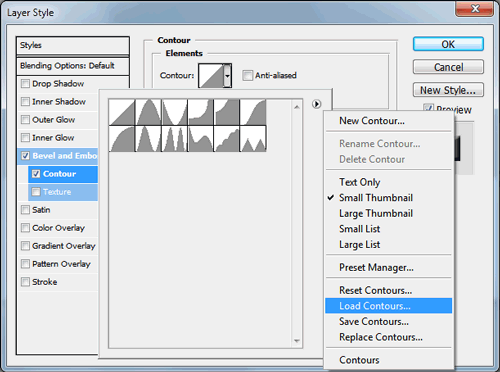
Для начала работы необходимо получить доступ к настройкам стиля слоя. Итак, заходим в меню слоев, выбираем нужный элемент, кликаем правой кнопкой мыши на слое, выбираем пункт Blending OptionsПараметры наложения и находим графу ContourКонтур. Данная настройка обычно работает в связке с эффектами Inner Glow или Drop Shadow, определяя, как именно будет распределяться плотность и цвет эффекта по его площади.
Функционал выпадающего меню
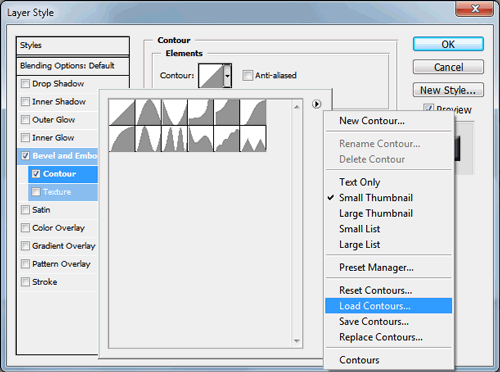
Теперь, нажав на правое верхнее меню данного компонента, видим несколько пунктов, каждый из которых отвечает за управление наборами и отображением интерфейса:
- Dear ContourНовый контур — инициализирует процесс создания пользовательской кривой с нуля.
- Rename ContourПереименовать контур — позволяет задать понятное имя для текущего пресета.
- Delete ContourУдалить контур — удаляет выбранную кривую из активного списка.
- Text OnlyТолько текст — переключает вид списка, скрывая графические превью для экономии места.
- Simple ThumbnailМаленькие миниатюры — устанавливает компактный размер иконок предпросмотра.
- Common ThumbnailБольшие миниатюры — увеличивает размер превью для лучшей визуальной оценки эффекта.
- Simple ListМаленький список — оптимизирует пространство панели инструментов.
- Common ListБольшой список — разворачивает панель для удобной навигации по множеству пресетов.
- Preset ManagerУправление наборами — открывает глобальное окно для импорта, экспорта и удаления библиотек стилей.
- Reset ContoursСбросить контуры — возвращает библиотеку к заводским настройкам по умолчанию.
- Load ContoursЗагрузить контуры — позволяет подгрузить внешние файлы с кастомными кривыми.
- Save ContoursСохранить контуры — экспортирует ваш уникальный набор для обмена с коллегами.
- Upload ContoursЗаменить контуры — полностью перезаписывает текущую библиотеку выбранным файлом.
- ContoursКонтуры — быстрый доступ к стандартным наборам от Adobe.
Создание и тонкая настройка пользовательского контура
Научимся с вами создавать новый контур, а точнее изменять его настройки.
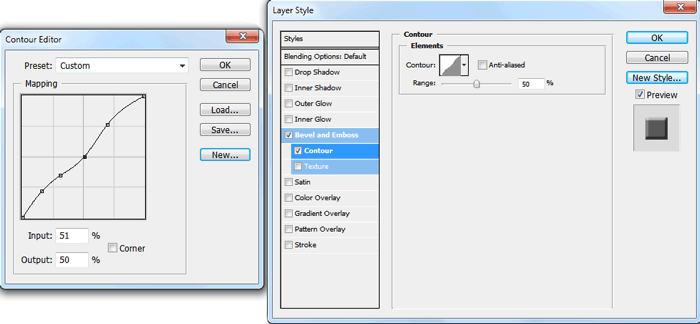
Нажимаем на иконке изображения контура. У нас с вами появится окно с параметрами того контура, который был выбран ранее. Мы можем создать новый, сохранить измененный, или загрузить новый и на его основе построить тот, который вам необходим.
В любом случае, у нас есть несколько вариантов: задать направляющие элементы на основе MappingОтображение, задать в графы InputВходящее и OutputИсходящее значения для каждой добавленной новой точки на графике. Это позволяет точно контролировать, на каком проценте расстояния от центра к краю эффект будет достигать максимальной или нулевой плотности.
Также есть такой пункт, как CornerУгол, где проставляется угол между двумя точками. В ином случае, при выключенной настройке данного компонента, углы между двумя точками будут смягчаться и превращаться в дугу. Использование жестких углов критически важно при создании геометрических неоновых трубок или эффекта ограненного стекла.
Вы всегда сможете выбрать контур из списка установленных наборов в графе PresetНабор.
Сравнение с альтернативными методами
Для понимания места панели Contours в экосистеме Photoshop, сравним ее с другими инструментами создания объема:
| Инструмент | Принцип работы | Гибкость настройки | Оптимальное применение |
|---|---|---|---|
| Contours (в стилях слоя) | Управление кривой распределения прозрачности/цвета | Максимальная | Тиснение, неон, сложные обводки |
| Gradient Overlay | Наложение линейного или радиального градиента | Средняя | Фоны, базовые металлические текстуры |
| Bevel and Emboss | Имитация 3D-рельефа через свет и тень | Ограниченная | Кнопки, выпуклые логотипы |
| 3D-рендеринг (Сторонние плагины) | Полноценное трехмерное моделирование | Абсолютная | Фотореалистичные объекты, продуктовый дизайн |
Практические советы и отзывы экспертов
Профессиональные дизайнеры интерфейсов и моушн-графики отмечают, что грамотное использование кривых позволяет сократить время на постобработку в несколько раз.
\u{201c}Раньше для создания эффекта многослойного неонового свечения мы использовали до пяти дублированных слоев с разным радиусом размытия. Сейчас, благодаря нестандартным пресетам в панели Contours, весь этот объем достигается одним стилем слоя с резкими переходами в Input и Output.
Частые вопросы и ответы
Как сбросить настройки панели Contours в Photoshop?
Для возврата к заводским параметрам откройте выпадающее меню панели и выберите пункт Reset Contours. Это удалит все пользовательские добавления и восстановит стандартный набор Adobe.
Можно ли перенести созданные контуры на другой компьютер?
Да. Используйте функцию Save Contours, чтобы сохранить набор в файл с расширением .shp или .atn. Затем на другом компьютере примените Load Contours для импорта.
Почему при включенном Corner эффект выглядит рваным?
Параметр Corner фиксирует узловые точки графика, запрещая программному обеспечению сглаживать переходы. Если вам нужны мягкие переливы, обязательно отключите эту галочку, чтобы углы превратились в плавные дуги.
Заключение
Панель Contours остается незаменимым инструментом в арсенале любого современного специалиста по компьютерной графике. Понимание принципов работы с Input, Output и Corner открывает безграничные возможности для стилизации. Экспериментируйте с настройками, сохраняйте удачные пресеты и делитесь ими с сообществом.


