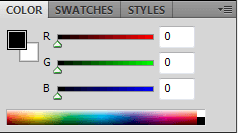
Приступим к рассмотрению панели <wild>Color</wild>Цвет в программе Adobe Photoshop. Эта панель предназначена для выбора определенного цвета и является одним из фундаментальных инструментов любого дизайнера, фотографа или веб-разработчика.

В 2026 году Adobe продолжает совершенствовать инструменты работы с цветом, добавляя интеграцию с искусственным интеллектом и улучшая поддержку HDR-дисплеев. Несмотря на появление новых AI-инструментов, таких как Harmonize и Generative Melt, панель Color остается незаменимым инструментом для точного контроля цветовой палитры.
Основные функции панели Color
Нажимаем клавишу F6 и выводим нашу панель на экран. Это стандартный способ быстрого вызова, который работает во всех версиях Photoshop, включая последнюю версию 2026 года.
Здесь мы видим 3 слайдера, нижнюю панель выбора цвета и слева 2 пункта - <wild>Set foreground color</wild>Установить цвет переднего плана и <wild>Set background color</wild>Установить цвет заднего плана.
Разберем подробнее каждый из пунктов...
Выбор цвета переднего и заднего плана
Как вы уже догадались, левое меню панели служит для выбора цвета переднего и заднего плана. Активный цвет выделяется черной рамкой. Переключение между цветами происходит простым кликом по нужному квадрату.
Слайдеры для точной настройки
С помощью ползунков чуть правее можно настроить какой именно оттенок цвета вам нужен. Каждый ползунок отвечает за конкретный параметр в выбранной цветовой модели.
Нижняя шкала для наглядного подбора
И, наконец, самая нижняя шкала предназначена для наглядного подбора тонов. Это визуальное представление текущего спектра, которое позволяет быстро найти нужный оттенок без точного ввода числовых значений.
Режимы работы с цветом
Теперь переходим в правое меню панели и посмотрим, что находится там...

Grayscale Slider (Ползунки серого оттенка)
<wild>Grayscale Slider</wild>Ползунки серого оттенка позволяет работать с оттенками серого от чистого черного (0%) до чистого белого (100%). Этот режим идеален для создания монохромных изображений, подготовки фотографий к печати в черно-белом варианте или работы с масками.
RGB Sliders (Ползунки RGB)
<wild>RGB Sliders</wild>Ползунки RGB — наиболее распространенный режим для работы с цифровыми изображениями. Каждый ползунок управляет интенсивностью одного из трех базовых цветов: Red (Красный), Green (Зеленый), Blue (Синий). Значения варьируются от 0 до 255 для каждого канала.
В Photoshop 2026 добавлена поддержка 30-битного цвета (10 бит на канал), что позволяет работать с миллиардом оттенков вместо стандартных 16 миллионов в 8-битном режиме.
[h3>HSB Sliders (Ползунки HSB)<wild>HSB Sliders</wild>Ползунки HSB — более интуитивный для человека способ выбора цвета. Три параметра: Hue (Оттенок) от 0 до 360 градусов, Saturation (Насыщенность) от 0 до 100%, Brightness (Яркость) от 0 до 100%. Этот режим особенно удобен для создания гармоничных цветовых схем.
CMYK Sliders (Ползунки CMYK)
<wild>CMYK Sliders</wild>Ползунки CMYK используется для подготовки изображений к печати. Четыре ползунка управляют содержанием красок: Cyan (Голубой), Magenta (Пурпурный), Yellow (Желтый), Key (Черный). Значения указываются в процентах от 0 до 100%.
Lab Sliders (Ползунки Lab)
<wild>Lab Sliders</wild>Ползунки Lab — профессиональный режим, основанный на восприятии цвета человеческим глазом. L (Lightness) отвечает за яркость от 0 до 100, a — за переход от зеленого к красному (-128 до +127), b — за переход от синего к желтому (-128 до +127). Этот режим идеален для цветокоррекции, так как позволяет изменять цветность без влияния на яркость.
Web Color Sliders (Ползунки веб цветов)
<wild>Web Color Sliders</wild>Ползунки веб цветов обеспечивает выбор только из 216 "безопасных" веб-цветов, которые одинаково отображаются на всех устройствах. Хотя современные дисплеи поддерживают миллионы цветов, этот режим все еще полезен для обеспечения совместимости.
Дополнительные функции
Copy Color as HTML (Скопировать цвет как HTML)
<wild>Copy Color as HTML</wild>Скопировать цвет как HTML копирует выбранный цвет в буфер обмена в формате HTML-кода. Например: #FF6B35. Это удобно для быстрой вставки в CSS-файлы или веб-документы.
Copy Color's Hex Code (Скопировать Hex код цвета)
<wild>Copy Color's Hex Code</wild>Скопировать Hex код цвета копирует шестнадцатеричный код цвета без символа решетки. Полезно для вставки в различные редакторы кода и конфигурационные файлы.
RGB Spectrum (Спектр RGB)
<wild>RGB Spectrum</wild>Спектр RGB отображает градиент всех возможных цветов в RGB-пространстве. Нижняя шкала показывает полный цветовой спектр от красного через зеленый к синему.
CMYK Spectrum (Спектр CMYK)
<wild>CMYK Spectrum</wild>Спектр CMYK показывает градиент цветов, доступных в CMYK-пространстве. Это позволяет визуально оценить диапазон цветов, которые можно получить при печати.
Grayscale Ramp (Черно-белый градиент)
<wild>Grayscale Ramp</wild>Черно-белый градиент отображает плавный переход от черного к белому. Полезно для калибровки монитора и проверки тонового диапазона.
Current Colors (Текущие цвета)
<wild>Current Colors</wild>Текущие цвета показывает текущие цвета переднего и заднего плана в виде градиента. Это позволяет быстро увидеть, как они взаимодействуют друг с другом.
Make Ramp Web Bad (Сделать градиент веб цветов)
<wild>Make Ramp Web Bad</wild>Сделать градиент веб цветов ограничивает нижнюю шкалу только веб-безопасными цветами. Эта функция автоматически "привязывает" выбранный цвет к ближайшему безопасному значению.
Практическое применение в 2026 году
Веб-дизайн и создание цветовых палитр
Панель Color незаменима для создания согласованных цветовых схем в веб-дизайне. В 2026 году с ростом популярности темных тем и адаптивных интерфейсов, точный контроль цвета становится критически важным.
Печатная продукция
При подготовке макетов к печати панель Color в режиме CMYK позволяет точно контролировать количество краски и избегать перенасыщения. Современные типографии используют ICC-профили, и панель Color помогает визуализировать, как цвет будет выглядеть на конкретной бумаге.
Работа с фотографией
Фотографы используют Lab-режим для профессиональной цветокоррекции. Возможность изменять цветность без влияния на яркость позволяет устранять цветовые касты, корректировать оттенки кожи и создавать художественные эффекты.
Интеграция с AI-инструментами 2026
Новейшая версия Photoshop 2026 включает AI-функцию Harmonize, которая автоматически подбирает гармоничные цвета. Однако панель Color остается инструментом для точной ручной настройки и проверки результатов работы AI.
Сравнение с альтернативными инструментами
| Инструмент | Преимущества | Недостатки | Лучше всего подходит для |
|---|---|---|---|
| Color Panel | Быстрый доступ, точный числовой ввод, визуальный контроль | Ограниченный обзор всей палитры | Ежедневная работа, точная настройка |
| Color Picker | Полный визуальный обзор, выбор из всех доступных цветов | Медленнее для частых изменений | Первоначальный выбор цвета |
| Adobe Color (онлайн) | Генерация палитр, цветовые схемы, интеграция с Creative Cloud | Требует интернет, отдельное окно | Создание цветовых схем |
| Swatches Panel | Сохранение палитр, быстрое переключение между цветами | Ограниченное количество образцов | Работа с готовыми палитрами |
Советы по оптимизации работы
Горячие клавиши
- F6 — вызов панели Color
- Alt + клик по квадрату цвета — переключение между активным и неактивным цветом
- Shift + клик по спектру — привязка к ближайшему веб-безопасному цвету
- X — быстрое переключение между цветами переднего и заднего плана
- D — сброс к цветам по умолчанию (черный и белый)
Работа с цветовыми профилями
В Photoshop 2026 улучшена поддержка широкого цветового пространства Display P3 и Rec. 2020. При работе с HDR-контентом используйте 32-битный режим и проверяйте цвета на калиброванном мониторе.
Избегание типичных ошибок
- Не проверяете цветовой охват: используйте команду "Gamut Warning" (Ctrl+Shift+Y) для выявления цветов, которые не могут быть воспроизведены при печати.
- Забываете о цветовом пространстве: всегда работайте в том цветовом пространстве, в котором будет финальный результат (sRGB для веба, Adobe RGB для печати).
- Игнорируете калибровку монитора: регулярно калибруйте дисплей для точного отображения цветов.
Отзывы и опыт пользователей
\u{201c}Панель Color — мой основной инструмент для быстрой настройки цветов в макетах. В 2026 году я особенно ценю интеграцию с AI-инструментами, но ручная настройка через Color Panel остается незаменимой для точного контроля.
\u{201c}Использую режим Lab для цветокоррекции портретов. Это позволяет корректировать оттенки кожи, не затрагивая яркость и контраст. Панель Color дает мне тот контроль, который нужен для профессиональной работы.
\u{201c}При подготовке макетов к печати панель Color в режиме CMYK помогает избежать проблем с цветопередачей. Клиенты часто удивляются, когда видят точные числовые значения цвета — это повышает их доверие.
FAQ: Часто задаваемые вопросы
Как вызвать панель Color в Photoshop?
Нажмите клавишу F6 на клавиатуре или выберите меню Window > Color. Панель также может быть закреплена в рабочей области.
Какой цветовой режим лучше использовать для веб-дизайна?
Для веб-дизайна используйте RGB режим. Он обеспечивает максимальный цветовой охват для цифровых дисплеев. Сохраняйте файлы в sRGB для совместимости.
Зачем нужен режим Lab в Photoshop?
Режим Lab основан на восприятии цвета человеком и позволяет изменять цветность без влияния на яркость. Это идеально для профессиональной цветокоррекции фотографий.
Что такое веб-безопасные цвета?
Веб-безопасные цвета — это палитра из 216 цветов, которые одинаково отображаются на всех устройствах. В современных условиях это менее важно, но все еще используется для обеспечения совместимости.
Как скопировать цвет для использования в CSS?
Используйте функцию 'Copy Color as HTML' из меню панели Color. Это скопирует цвет в формате #RRGGBB, готовый для вставки в CSS-код.
Почему цвета выглядят по-разному на разных устройствах?
Различия возникают из-за разных цветовых профилей мониторов и настроек. Всегда калибруйте монитор, работайте в правильном цветовом пространстве и встраивайте ICC-профиль в файлы.
Можно ли использовать панель Color для создания градиентов?
Панель Color помогает выбрать цвета для градиентов, но сам градиент создается через Gradient Tool или панель Gradient. Используйте Color Panel для точного выбора начальных и конечных цветов.
Как проверить, поместится ли цвет в CMYK для печати?
Используйте команду View > Gamut Warning (Ctrl+Shift+Y). Области с цветами вне CMYK-гаммута будут отображаться серым цветом.
Заключение
Панель Color в Adobe Photoshop остается фундаментальным инструментом для всех, кто работает с цветом. Несмотря на появление AI-функций в версии 2026 года, ручной контроль через Color Panel обеспечивает точность и профессионализм, необходимые для качественной работы.
Используйте панель Color когда:
- Нужна точная числовая настройка цвета
- Работаете с конкретными цветовыми значениями (бренды, стандарты)
- Требуется быстрый доступ к цветовым параметрам
- Необходимо визуализировать цветовые отношения
Когда лучше использовать другие инструменты:
- Для создания сложных цветовых схем — Adobe Color
- Для первоначального выбора цвета — Color Picker
- Для работы с готовыми палитрами — Swatches Panel
- Для автоматической гармонизации цветов — AI Harmonize
Панель Color — это мост между техническими параметрами цвета и визуальным восприятием. В 2026 году она стала еще мощнее благодаря интеграции с современными технологиями, сохранив при этом свою простоту и эффективность. Освойте этот инструмент, и ваша работа с цветом выйдет на новый профессиональный уровень.
Оцените статью


