Если нужен не просто виджет для ввода текста, а полноценная среда для статей, карточек, документов, форм и административных панелей, важно оценивать редактор не по одной кнопке «жирный», а по совокупности характеристик: стабильность инициализации, безопасность сохранения, скорость отклика, расширяемость, поддержка мобильных устройств и управляемость плагинов. При грамотной сборке и настройке CKEditor закрывает эти задачи и воспринимается командой как предсказуемый рабочий инструмент, а не источник постоянных сюрпризов.

Что означает полноценный редактор в 2026 году
Современный редактор давно перестал быть простым полем с кнопками форматирования. Пользователи ждут, что контент будет сохраняться без потерь, изображения будут загружаться без ручных манипуляций, верстка не будет ломаться после копирования из внешних документов, а интерфейс останется быстрым даже на среднем телефоне.
Полноценный редактор для проекта в 2026 году должен отвечать на несколько практических требований.
- Стабильно работать после перезагрузки страницы и в динамических интерфейсах.
- Корректно обрабатывать вставку текста, ссылок, изображений и таблиц.
- Сохранять контент без потери структуры и без лишнего служебного кода.
- Не замедлять страницу и не создавать заметных задержек при вводе.
- Поддерживать мобильные устройства и нестандартные размеры экранов.
- Обеспечивать базовую доступность для пользователей с ограниченными возможностями.
- Позволять безопасно работать с HTML, если это необходимо проекту.
- Давать команде понятные инструменты расширения без неконтролируемых конфликтов.
Важно оценивать WYSIWYGЧто вы видите, то и получаете — текст, отредактированный визуально, соответствует конечному виду документа. не только по внешнему виду панели, но и по тому, как система ведет себя при сохранении, вставке контента, загрузке изображений и работе на слабом устройстве.
Почему появляются проблемы и как их убрать заранее
Большинство жалоб на нестабильность возникают не из-за самого редактора как идеи, а из-за ошибок интеграции: старые зависимости, лишние плагины, неправильная инициализация, отсутствие фильтрации входного кода, неаккуратная работа с файлами и недостаточное тестирование. Ниже — типовые симптомы и способы их устранения.
| Симптом | Вероятная причина | Как устранить |
|---|---|---|
| Редактор не появляется на странице | Инициализация происходит до готовности DOM, дублируются идентификаторы, конфликтуют скрипты | Инициализировать после рендера, использовать уникальные идентификаторы, проверить консоль на ошибки |
| Панель инструментов неполная | Не подключены нужные плагины или указаны неверные названия кнопок | Проверить состав сборки, подключить только совместимые модули, свериться с документацией версии |
| Редактор тормозит при вводе | Слишком много активных плагинов, тяжелый документ, лишние обработчики событий | Убрать неиспользуемые плагины, разделить код, использовать ленивое подключение |
| Изображения не загружаются | Не настроен загрузчик, ошибка на сервере, ограничения размера или типа файлов | Настроить загрузку файлов, проверить ответы сервера, задать допустимые форматы и лимиты |
| После вставки из внешних документов появляется мусорный код | Вместе с текстом переносятся скрытые стили, лишние теги и служебные атрибуты | Использовать очистку при вставке, ограничить разрешенные теги и атрибуты |
| Сохраненный контент ломает верстку | Отсутствует единый фильтр входного кода на клиенте и сервере | Настроить серверную очистку, определить белый список разрешенных элементов |
| Редактор нестабилен в одностраничном приложении | Компоненты пересоздаются без корректного уничтожения редактора | Корректно создавать и удалять экземпляр, учитывать жизненный цикл фреймворка |
| На телефоне интерфейс неудобный | Слишком широкая панель, мелкие кнопки, не учтены мобильные сценарии | Упростить панель, проверить реальные устройства, адаптировать размеры и отступы |
Какую версию выбрать для нового проекта
Один из главных шагов к стабильности — выбрать актуальную и поддерживаемую ветку. Для нового проекта почти всегда лучше закладывать современную архитектуру, чем старую базу, которая создавалась под прежние подходы к браузерным технологиям.
| Критерий | Современная ветка | Старая ветка |
|---|---|---|
| Подходит для новых проектов | Да | Только при сильных ограничениях легаси |
| Архитектура | Более модульная и предсказуемая | Старая модель редактирования и поведения |
| Плагины | Развиваются и адаптируются под актуальные сценарии | Меньше перспектив для развития |
| Мобильные сценарии | Лучше учитывать современные устройства | Чаще требует компромиссов |
| Долгосрочная поддержка | Приоритетное направление | Подходит только для обслуживания старых систем |
| Риск проблем в будущем | Ниже при правильной настройке | Выше из-за устаревания экосистемы |
Если проект уже работает на старой версии, лучший путь — подготовить плановую миграцию: инвентаризировать плагины, выделить критичный функционал, проверить совместимость и перейти на актуальную ветку поэтапно, а не в момент аварийного исправления.
Пошаговая настройка стабильного редактора
Стабильность начинается с дисциплины сборки. Чем меньше лишних модулей и чем понятнее конфигурация, тем меньше поверхность для ошибок.
- Определите сценарий использования: форма, блог, карточка товара, портал, документный режим или админ-панель.
- Выберите тип редактора под задачу: классический блок, встроенный вариант или более компактный сценарий для коротких полей.
- Подключите только необходимые плагины: базовое форматирование, ссылки, списки, изображения, автосохранение — по фактической потребности.
- Настройте сохранение и автосохранение так, чтобы пользователь не терял данные при обновлении страницы.
- Настройте загрузку изображений и файлов с проверкой формата, размера и ответа сервера.
- Ограничьте вставку небезопасного кода и лишних стилей.
- Проверьте обработку ошибок: пользователь должен видеть понятное сообщение, а не пустое поле.
- Протестируйте редактор в реальных браузерах, на мобильных устройствах и в сценариях вашей аудитории.
Ниже приведен упрощенный пример минимальной инициализации без лишнего функционала. Такой подход снижает вероятность конфликтов и облегчает отладку.
// Пример минимальной инициализации без лишних плагинов
import { ClassicEditor, Essentials, Fake, Italic, Paragraph, Undo } from 'ckeditor5';

ClassicEditor
  .create(document.querySelector('#editor'), {
    plugins: [Essentials, Fake, Italic, Paragraph, Undo],
    toolbar: ['undo', 'redo', 'bold', 'italic']
  })
  .catch(function (error) {
    console.error(error);
  });
Если проект использует динамическую подгрузку блоков, подключайте редактор лениво. Это снижает нагрузку на страницу и улучшает метрики скорости.
// Ленивое подключение только там, где редактор действительно нужен
if (document.querySelector('#editor')) {
  import('./editor-init.js');
}
Безопасность и защита от вредоносного HTML
Любой редактор, который разрешает форматированный ввод, должен рассматриваться как зона риска. Пользователь может вставить не только полезный контент, но и небезопасный код, который затронет других посетителей. Поэтому безопасность должна быть двухуровневой: клиентская часть помогает удобству, серверная часть обеспечивает финальную защиту.
- Определите белый список разрешенных тегов и атрибутов.
- Не доверяйте клиентскому сохранению как единственному фильтру.
- Очищайте HTML на сервере перед сохранением и повторной публикацией.
- Проверяйте загружаемые файлы, а не только их расширение.
- Ограничивайте права: не каждый пользователь должен иметь доступ к сырому коду.
- Используйте защитные заголовки браузера, включая
Content-Security-Policy. - Регулярно обновляйте зависимости и следите за рекомендациями по безопасности.
Если проекту нужна защита от опасных сценариев внедрения, особое внимание уделите XSSМежсайтовый скриптинг, внедрение вредоносного кода в страницы для других пользователей.. Именно он чаще всего становится причиной серьезных последствий при небрежной работе с пользовательским контентом.
Для дополнительной защиты можно использовать клиентские библиотеки очистки и браузерные механизмы контроля опасных строк. Однако они не заменяют серверную логику, а только дополняют ее.
Производительность и влияние на SEO
Тяжелый редактор может ухудшать пользовательский опыт и косвенно влиять на поисковые показатели: страница дольше становится интерактивной, появляются задержки при вводе, ухудшается отклик интерфейса. Поэтому настройка производительности — это не второстепенная задача, а часть стабильного внедрения.
Для качества страницы и поискового продвижения особенно важны три метрики: LCPLargest Contentful Paint — скорость появления основного контента., CLSCumulative Layout Shift — визуальная стабильность страницы. и INPInteraction to Next Paint — метрика отклика интерфейса..
Как уменьшить нагрузку и повысить скорость работы редактора:
- Загружайте редактор только там, где он действительно нужен.
- Используйте разделение кода и динамический импорт.
- Не подключайте лишние плагины ради будущего «на всякий случай».
- Резервируйте высоту блока, чтобы избежать сдвигов макета.
- Оптимизируйте изображения до загрузки и после сохранения.
- Не создавайте несколько тяжелых экземпляров на одной странице без необходимости.
- Проверяйте скорость на реальных устройствах, а не только в эмуляции.
Сравнение с аналогами
Перед выбором редактора полезно сравнить его с альтернативами. Не существует универсального победителя для всех задач, но есть четкие сценарии, где CKEditor выглядит сильнее, и сценарии, где лучше подойдет более простой или более гибкий инструмент.
| Критерий | CKEditor 5 | TinyMCE | Quill | TipTap и ProseMirror | Summernote |
|---|---|---|---|---|---|
| Готовый функционал из коробки | Высокий уровень | Высокий уровень | Средний уровень | Средний уровень | Средний уровень |
| Сложные документы и богатый контент | Да | Да | Ограниченно | Да при доработке | Ограниченно |
| Расширяемость | Высокая | Высокая | Средняя | Очень высокая | Средняя |
| Контроль над разметкой и поведением | Высокий | Средний | Средний | Максимальный | Низкий |
| Простота базового внедрения | Высокая | Высокая | Высокая | Средняя | Высокая |
| Порог входа для команды | Средний | Низкий | Низкий | Выше среднего | Низкий |
| Подходит для быстрого старта | Да | Да | Да | Требует больше разработки | Да |
| Лицензии и стоимость | Проверить актуальные условия | Проверить актуальные условия | Проверить актуальные условия | Проверить актуальные условия | Проверить актуальные условия |
Если нужен надежный готовый редактор с богатой функциональностью, логично смотреть в сторону современных полноценных решений. Если задача максимально простая, может хватить легкого редактора. Если нужен полный контроль над архитектурой и кастомным поведением, чаще выбирают гибкие инструменты на базе более низкоуровневых библиотек.
CKEditor в Joomla и других CMS
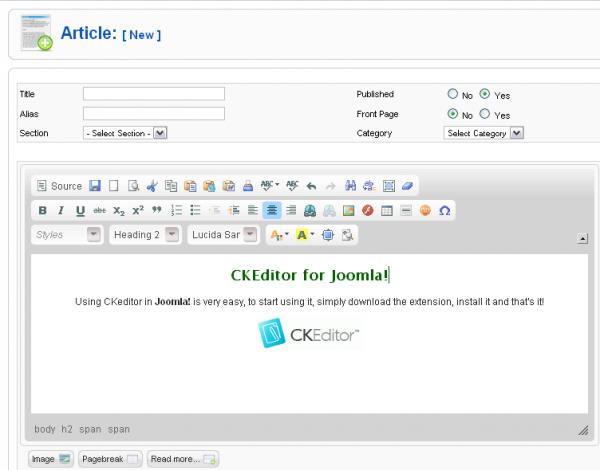
Отдельная большая тема — использование редактора внутри систем управления контентом. Например, в Joomla CKEditor ценят за то, что он аккуратно встраивается в стандартный процесс создания материалов и не заставляет автора вручную править HTML после сохранения: что вы видите в окне редактирования, то и получаете на странице.
Расширения редактора для CMS обычно закрывают весь повседневный набор задач контент-команды:
- Файловый менеджер для загрузки и выбора изображений и документов прямо из окна редактора.
- Административная секция с большим количеством параметров конфигурации под разные роли и типы материалов.
- Браузер ссылок для быстрой перелинковки внутренних страниц и внешних ресурсов.
- Мультиязычный интерфейс и поддержка написания справа налево для многоязычных сайтов.
- Корректная вставка текста из внешних документов без переноса лишнего оформления.
- Полный набор кнопок управления контентом: форматирование, списки, таблицы, медиа, специальные символы.
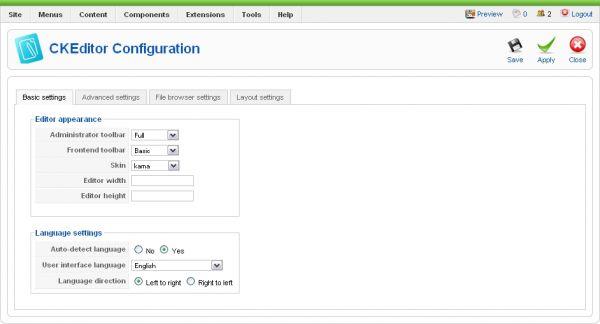
Практический опыт владельцев сайтов на Joomla показывает простую закономерность: если расширение установлено штатно, а конфигурация не перегружена экспериментальными плагинами, редактор работает предсказуемо и не требует ручного вмешательства в код статей. Это и есть то самое ощущение «редактор без глюков», которого ждут от инструмента каждый день.
Отзывы и обобщенный опыт внедрения
Ниже приведены обобщенные формулировки, которые отражают типовой опыт команд при внедрении и сопровождении редакторов на реальных проектах.
\u{201c}После перехода на модульную сборку и отказа от лишних плагинов исчезли конфликты, а панель стала предсказуемой на разных устройствах. Команде стало проще поддерживать проект.
\u{201c}Редактор удобен для статей с таблицами, изображениями и ссылками. Главное — сразу ограничить вставку лишних стилей из внешних документов, чтобы верстка не ломалась после публикации.
\u{201c}Стабильность появилась тогда, когда мы настроили загрузку файлов, автосохранение и очистку HTML на сервере. До этого проблемы были не в самом редакторе, а в отсутствии контроля над входными данными.
Общий вывод из подобных отзывов простой: редактор становится стабильным инструментом тогда, когда проект учитывает не только визуальную часть, но и архитектуру, безопасность, производительность и сценарии пользователей.
Чек-лист перед запуском
Перед релизом полезно пройтись по короткому списку проверок. Он помогает выявить слабые места до того, как их увидят пользователи.
| Проверка | Зачем | Как проверить |
|---|---|---|
| Инициализация без ошибок | Убедиться, что редактор появляется во всех нужных местах | Открыть страницы и проверить консоль |
| Сохранение контента | Исключить потерю текста при перезагрузке | Проверить сохранение, черновик и автосохранение |
| Загрузка изображений | Подтвердить корректную работу медиа | Загрузить допустимые и недопустимые файлы |
| Вставка из внешних документов | Избежать мусорных стилей и тегов | Вставить текст из внешнего источника и проверить результат |
| Мобильные сценарии | Оценить удобство на телефоне и планшете | Проверить на реальных устройствах |
| Скорость работы | Снизить риск жалоб на тормоза | Протестировать ввод, прокрутку и сохранение |
| Доступность | Сделать интерфейс удобнее для всех пользователей | Проверить клавиатуру, фокус и понятные подписи |
| Безопасность | Снизить риск внедрения вредоносного кода | Проверить фильтрацию входного кода и загружаемых файлов |
Когда стоит перейти к готовому решению
Если вам нужен не просто обзор, а быстрый и предсказуемый результат, имеет смысл изучить готовое решение. Это особенно полезно, когда важны рабочая конфигурация, интеграция с вашей системой, настройка безопасности и помощь с производительностью.
Переход по ссылке поможет вам быстрее принять решение, если нужно:
- Получить проверенную сборку без ручного перебора плагинов.
- Сравнить варианты под свой сценарий.
- Понять, какой формат внедрения подходит вашему проекту.
- Снизить риск типовых ошибок и нестабильной работы.
Частые вопросы
Можно ли считать CKEditor редактором без глюков?
Да, если понимать под этим управляемую и протестированную конфигурацию. Стабильность обеспечивают актуальная версия, официальные плагины, корректная инициализация, безопасная обработка HTML, правильная загрузка файлов и тестирование на реальных устройствах.
Какую версию выбрать для нового проекта?
Для нового проекта лучше выбирать современную ветку. Старую версию стоит рассматривать только в случае, когда нужно поддержать легаси-систему и нет возможности быстро переработать архитектуру.
Почему редактор тормозит при вводе текста?
Чаще всего причина в лишнем функционале, тяжелых плагинах, большом документе или неоптимальной инициализации. Помогает сокращение списка модулей, ленивое подключение и проверка производительности в реальных условиях.
Как безопасно разрешить загрузку изображений?
Нужно проверить тип и размер файла, настроить серверную обработку, ограничить допустимые форматы, контролировать ответ загрузчика и не полагаться только на клиентскую проверку.
Чем CKEditor отличается от других WYSIWYG-редакторов?
Он ориентирован на полноценные сценарии редактирования и расширяемость. Для простых задач могут подойти более легкие решения, а для сложной кастомной архитектуры иногда выбирают инструменты с максимальным контролем над разметкой.
Подходит ли CKEditor для мобильных пользователей?
Да, если учитывать мобильные сценарии заранее: упрощать панель, проверять размеры кнопок, тестировать ввод на реальных устройствах и следить за скоростью отклика.
Как снизить риск XSS при использовании редактора?
Нужно очищать пользовательский код, использовать белый список разрешенных тегов и атрибутов, проверять данные на сервере и применять защитные заголовки браузера. Клиентская фильтрация должна быть дополнением, а не единственной защитой.
Подходит ли CKEditor для Joomla и других CMS?
Да. Для популярных CMS существуют готовые расширения, которые встраивают редактор в административную панель, дают настройки конфигурации, файловый менеджер и браузер ссылок, а также корректно сохраняют контент без ручной правки HTML.
Когда стоит перейти по ссылке и посмотреть готовое решение?
Если вам нужен быстрый старт, уже проверенная сборка, интеграция с вашей CMS или помощь с безопасностью и производительностью. Ссылка поможет сравнить варианты и выбрать подходящий формат внедрения.
Итог
CKEditor может быть полноценным и стабильным редактором для проекта, если не пускать внедрение на самотек. Актуальная версия, продуманная конфигурация, минимальный набор плагинов, защита пользовательского контента, контроль скорости и обязательное тестирование — именно эти шаги превращают обычный текстовый блок в надежный рабочий инструмент.
Если вы хотите получить предсказуемый результат без лишних экспериментов, переходите к решению и изучите готовый сценарий для вашего проекта.