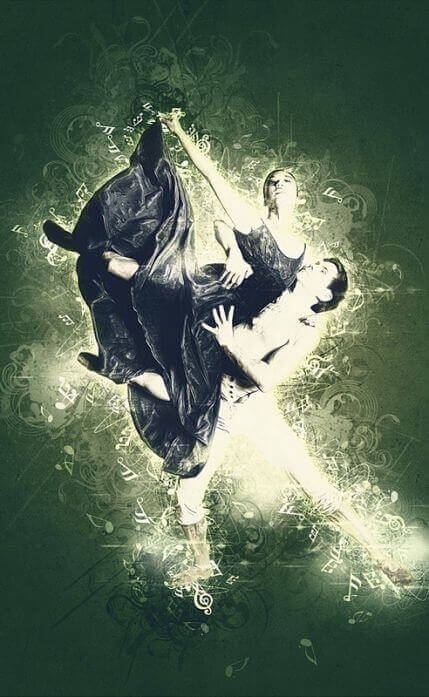
Ищете способ визуально подчеркнуть музыкальную тематику в своих работах? Экшен Chorus для Adobe Photoshop создаёт впечатляющий эффект — фрактальное свечение, музыкальные ноты, звуковые волны и другие элементы появляются вокруг выбранного объекта или человека на фотографии. В этой статье мы подробно разберём, что это за инструмент, как его установить, как использовать и чем он отличается от аналогов на рынке.

Что такое Chorus Photoshop Action и зачем он нужен
Chorus — это профессиональный Photoshop экшен, разработанный студией PSDSquare, который генерирует музыкальные визуальные элементы и фрактальное свечение вокруг выбранного вами объекта или субъекта на изображении. Этот инструмент идеально подходит для:
- Создания афиш концертов и музыкальных мероприятий
- Оформления обложек музыкальных альбомов и синглов
- Подготовки постов для Instagram и других социальных сетей
- Создания промо-материалов для музыкантов и DJ
- Оформления портфолио и презентаций
- Декорирования фотопортретов в музыкальной тематике
Главное преимущество экшена — скорость работы. Вместо того чтобы вручную расставлять музыкальные элементы, настраивать тени и создавать композицию, вы просто выделяете объект и запускаете действие. Весь процесс занимает менее 30 секунд, а результат выглядит так, будто над ним часами работал профессиональный ретушёр.
Технические характеристики экшена
| Параметр | Значение |
|---|---|
| Разработчик | PSDSquare |
| Размер файла | 30.2 МБ |
| Формат | .ATN (Actions), .PSD (вспомогательные файлы) |
| Совместимость | Adobe Photoshop CS5 и новее |
| Разрешение | Поддержка до 300 DPI и выше |
| Основные эффекты | Фрактальное свечение, ноты, звуковые волны, музыкальные символы |
| Редактируемость | Полная — все слои доступны для настройки |
| Языковая поддержка | Английский интерфейс Photoshop |
| Сложность освоения | Минимальная — 2 клика |
Видеообзор: как работает экшен Chorus
Прежде чем скачивать и устанавливать экшен, посмотрите официальный видеоролик разработчика. В нём наглядно показано, как из обычной фотографии за пару кликов получается композиция с музыкальными элементами и свечением вокруг объекта.
Как установить Chorus Photoshop Action: пошаговая инструкция
Шаг 1: Скачайте файл
Скачайте архив с экшеном по ссылке ниже. Размер файла составляет 30.2 МБ.
Скачать Chorus Photoshop Action (30.2 MB)30.2MBШаг 2: Распакуйте архив
Извлеките содержимое ZIP-архива в удобную папку на вашем компьютере. В архиве вы найдёте файл с расширением .ATN и вспомогательные PSD-файлы.
Шаг 3: Установите экшен в Photoshop
- Откройте Adobe Photoshop
- Перейдите в меню
Window (Окно) > Actions (Операции)или нажмитеAlt + F9 - В панели Actions нажмите на значок меню (три горизонтальные линии в правом верхнем углу)
- Выберите
Load Actions (Загрузить операции) - Найдите распакованный .ATN файл и нажмите «Открыть»
Как использовать экшен: пошаговое руководство
Шаг 1: Подготовка изображения
Откройте фотографию в Photoshop. Изображение должно быть качественным — чем выше разрешение, тем лучше результат. Рекомендуется использовать фотографии с чётко выделенным объектом (человек, инструмент, предмет).
Шаг 2: Выделение объекта
Создайте выделение объекта одним из способов:
Select > Subject (Выделение > Предмет)— автоматическое выделение с помощью AI- Инструмент «Быстрое выделение» (Wise Selection Tool)
- Инструмент «Лассо» (Lasso Tool) для сложных объектов
- «Волшебная палочка» (Magic Wand) для однотонных фонов
Шаг 3: Применение экшена
- Убедитесь, что выделение активно (вы видите «муравьиную дорожку»)
- В панели Actions выберите набор «Chorus»
- Нажмите кнопку «Play» (треугольник внизу панели) для запуска
- Дождитесь завершения — все слои создаются автоматически
Шаг 4: Настройка результата
После применения экшена все созданные элементы находятся на отдельных слоях. Вы можете:
- Изменить цвет нот и свечения через Hue/Saturation
- Настроить прозрачность элементов
- Удалить ненужные ноты
- Добавить свои элементы поверх
- Изменить фон композиции
Примеры работ: галерея эффектов Chorus
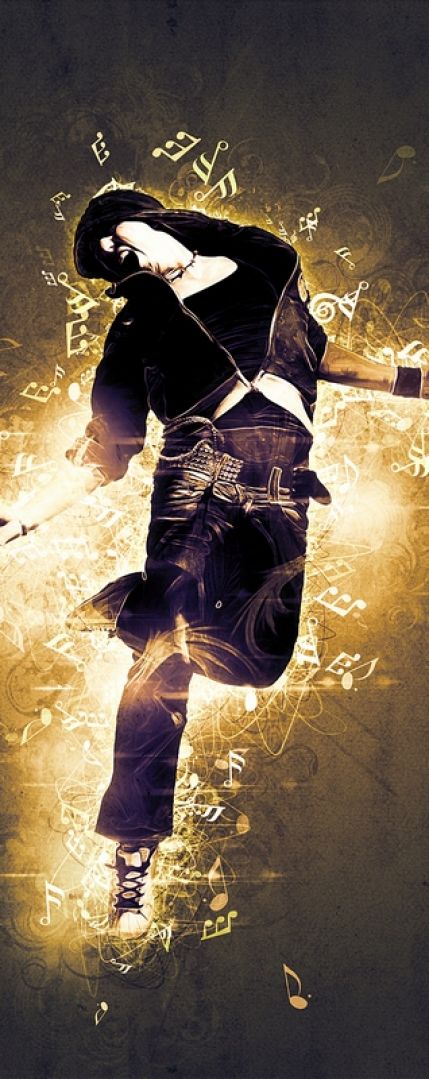
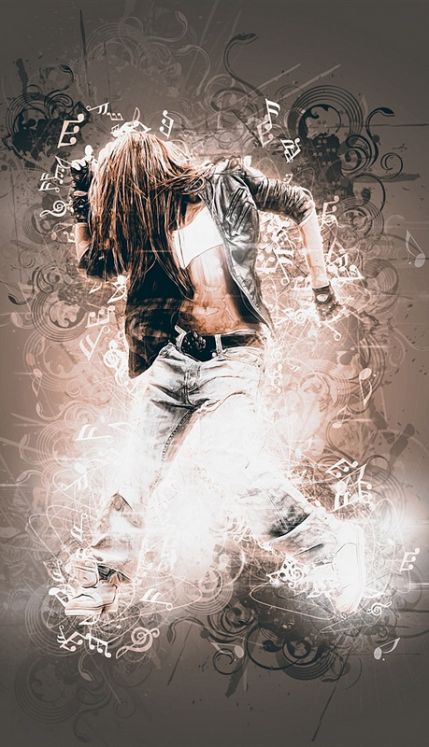
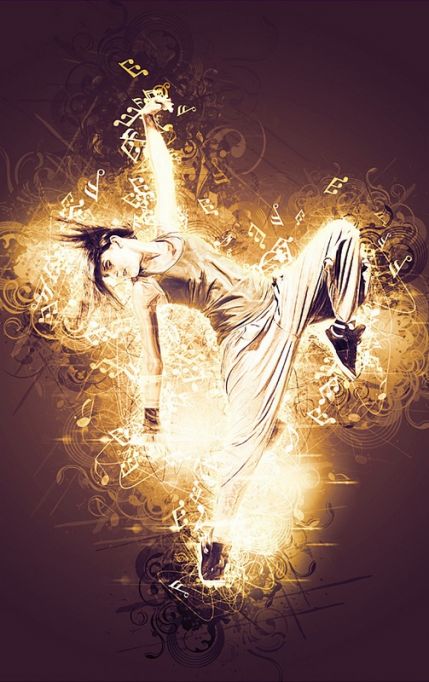
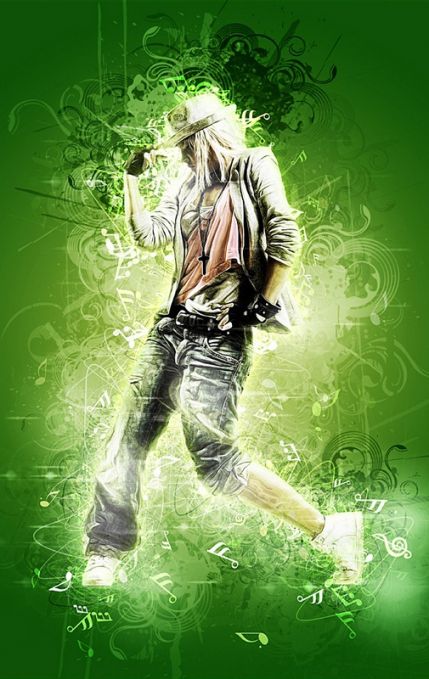
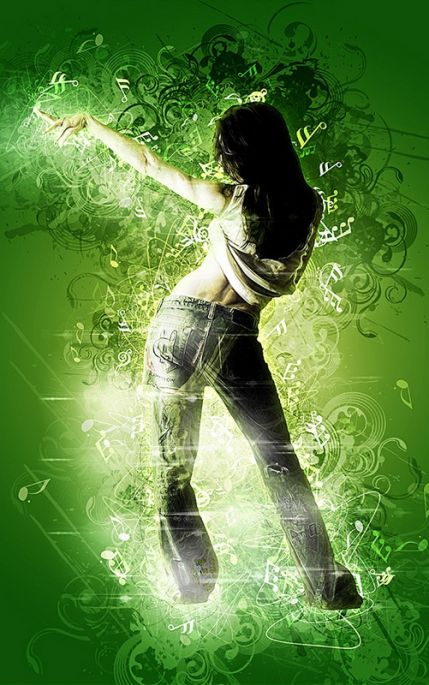
Ниже собраны примеры обработки фотографий экшеном Chorus. Обратите внимание, как по-разному смотрится фрактальное свечение и музыкальные элементы на портретах, предметных снимках и композициях с инструментами. Каждая работа создана за один запуск экшена с минимальной ручной доработкой слоёв.


Сравнение Chorus с аналогами на рынке
На рынке существует несколько аналогичных экшенов для создания музыкальных эффектов. Давайте сравним основные варианты:
| Критерий | Chorus (PSDSquare) | Music Notes Action (VisualStorms) | Rock Music Actions | DIY (вручную) |
|---|---|---|---|---|
| Цена | Бесплатно (раздача) | $12-18 | $15-25 | Бесплатно |
| Время работы | 30 секунд | 1-2 минуты | 1-2 минуты | 30-60 минут |
| Качество результата | Высокое | Высокое | Среднее | Зависит от навыков |
| Гибкость настройки | Полная | Полная | Ограниченная | Максимальная |
| Разнообразие элементов | Широкое (ноты, волны, свечение) | Узкое (только ноты) | Среднее | Любое |
| Поддержка CS5+ | Да | Да | CS6+ | Любая версия |
| Реалистичность | Высокая (тени, свечение) | Средняя | Средняя | Зависит от мастера |
| Простота освоения | Очень простая | Простая | Средняя | Требует знаний |
\u{201c}Chorus выделяется среди конкурентов именно комплексным подходом. Вместо простых нот вы получаете полноценную музыкальную атмосферу — волны, символы, фрактальное свечение и динамические эффекты. При этом сложность использования минимальна.
Где применять эффект музыкальных элементов
1. Афиши и постеры
Создавайте привлекательные афиши для концертов, фестивалей и музыкальных вечеров. Музыкальные ноты вокруг исполнителя или музыкального инструмента мгновенно передают тематику мероприятия.
2. Обложки музыкальных релизов
Для независимых музыкантов и лейблов — обложки синглов, EP и альбомов с эффектом Chorus привлекают внимание в стриминговых сервисах и соцсетях.
3. Социальные сети
Контент для Instagram, TikTok, VK и других платформ с музыкальной тематикой получает больше вовлечённости. Экшен позволяет быстро создавать серии постов в едином стиле.
4. Видеопревью и обложки
Для YouTube-каналов музыкальной направленности — обложки видео с эффектом Chorus повышают CTR (кликабельность) в рекомендациях.
5. Рекламные материалы
Баннеры для музыкальных школ, студий звукозаписи, магазинов инструментов — эффект добавляет визуальную привлекательность.
6. Фотопроекты и портфолио
Фотографы, специализирующиеся на портретах музыкантов, могут использовать этот эффект для создания уникального стиля в портфолио.
Отзывы и мнения пользователей
Положительные стороны:
- «Отличный результат за секунды. Я музыкант и использую этот экшен для всех своих обложек» — начинающий DJ
- «Экономит часы работы. Раньше я расставлял ноты вручную по 40 минут, теперь — одно нажатие» — графический дизайнер
- «Качество на уровне платных аналогов с GraphicRiver, только бесплатно» — фрилансер
- «Простая установка, понятная инструкция. Работает на Photoshop 2024 без проблем» — пользователь
Возможные сложности:
- На сложных фото с пёстрым фоном автоматическое выделение может сработать некорректно — требуется ручная корректировка
- Интерфейс Photoshop должен быть на английском языке
- Результат сильно зависит от качества исходной фотографии
- Может потребоваться дополнительная настройка цветов для конкретного проекта
Рекомендации от профессионалов:
- Используйте фотографии с контрастным фоном для лучшего результата выделения
- Применяйте экшен к изображениям с разрешением не менее 1500x1500 пикселей
- Экспериментируйте с режимами наложения слоёв для разных эффектов
- Сохраняйте настройки экшена как смарт-объект для возможности возврата
Системные требования и совместимость
| Требование | Минимальное | Рекомендуемое |
|---|---|---|
| Версия Photoshop | CS5 (12.0) | CC 2024-2026 |
| Операционная система | Windows 7 / macOS 10.12 | Windows 10-11 / macOS 13+ |
| Оперативная память | 4 ГБ | 8 ГБ и более |
| Разрешение экрана | 1280x1024 | 1920x1080 и выше |
| Язык Photoshop | English | English |
Советы по оптимизации результата в 2026 году
С развитием технологий обработки изображений в 2026 году появились новые возможности для улучшения результатов работы с экшеном Chorus:
Использование AI-инструментов Photoshop
- Функция
Select Subjectс улучшенным AI выделяет объект точнее, чем когда-либо - Generative Melt может заполнить проблемные области после применения эффекта
- Neural Filters помогают дополнительно обработать финальное изображение
Комбинирование с другими техниками
- Применяйте Camera Raw фильтры к результату для цветокоррекции
- Используйте Strange Objects для неразрушающего редактирования
- Добавляйте текстуры поверх музыкальных элементов для уникальности
Часто задаваемые вопросы (FAQ)
Можно ли использовать Chorus Photoshop Action в коммерческих проектах?
Да, если вы скачали его из легального источника, вы можете использовать результаты работы экшена в коммерческих проектах без ограничений. Однако сам файл экшена перепродавать нельзя.
Работает ли экшен с русскоязычной версией Photoshop?
Нет, экшен разработан для англоязычной версии. При русской локализации команды могут не сработать. Переключите язык в настройках: Edit > Preferences > Interface > User Interface Language.
Какие форматы изображений поддерживаются?
Экшен работает с любым форматом, который открывает Photoshop: JPEG, PNG, TIFF, PSD, RAW. Рекомендуемое разрешение — от 1500x1500 пикселей для качественных результатов.
Можно ли изменить размер и расположение музыкальных элементов?
Да. После применения экшена все элементы находятся на отдельных слоях. Вы можете перемещать их, масштабировать, поворачивать и удалять ненужные.
Что делать, если экшен выдаёт ошибку?
Наиболее частые причины: отсутствует активное выделение, русский язык интерфейса, слишком маленькое изображение. Проверьте все три пункта и повторите попытку.
Подходит ли экшен для фотографий с тёмным фоном?
Да, и даже лучше — на тёмном фоне музыкальные элементы и фрактальное свечение смотрятся эффектнее. Вы можете дополнительно настроить яркость свечения в слоях.
Можно ли использовать экшен в Affinity Photo или GIMP?
Нет, формат .ATN поддерживается только Adobe Photoshop. В Affinity Photo можно импортировать экшены частично, но результат не гарантирован.
Итоги и скачивание
Chorus Photoshop Action — это мощный и простой в использовании инструмент для создания музыкальных визуальных эффектов. За 30 секунд вы получаете результат, на который вручную ушли бы десятки минут. Экшен отлично подходит для дизайнеров, музыкантов, SMM-специалистов и фотографов, которым нужно быстро создавать тематические визуальные материалы.
Основные преимущества:
- Мгновенный результат за одно нажатие
- Полная редактируемость всех элементов
- Профессиональное качество с тенями и фрактальным свечением
- Широкая совместимость (CS5 и новее)
- Простая установка и использование
Скачайте экшен прямо сейчас и создавайте потрясающие музыкальные композиции вокруг любых объектов!
Скачать Chorus Photoshop Action бесплатно30.2MB