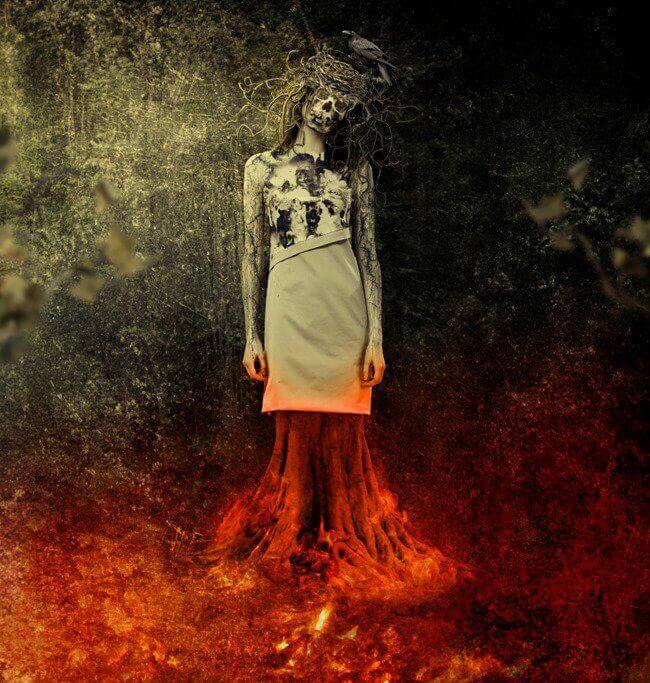
Хотите создать что-то ужасное в Фотошоп? Тогда попробуйте этот обучающий урок от Jenny Le. В нем вы узнаете как создавать абстрактную сцену, в которой включена жутко пламенеющая дерево-женщина. Также в этом Фотошоп уроке вы научитесь различным техникам и манипуляциям, таким как создание световых эффектов и применение текстур.
Конечный результат

Шаг номер 1
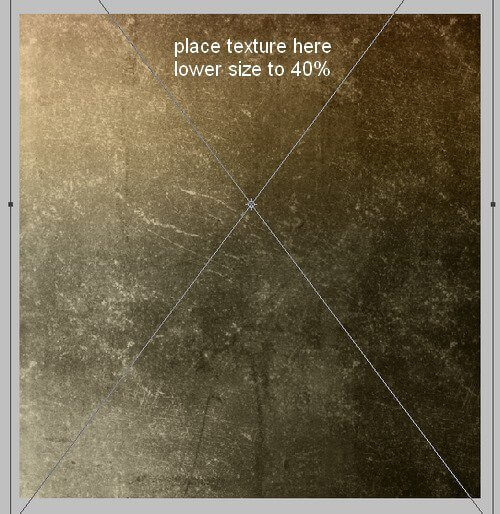
Создайте новый документ размером 1000 на 1050 пикселей и заполните его белым цветом (можете попробовать собственный размер и цвет - это не принципиально). Откройте изображение с текстурой. Используйте <wild>Move Tool</wild>Инструмент передвижение, чтобы перетащить её в документ, возьмите <wild>Free Transform tool</wild>Инструмент свободная трансформация (Cmd/Ctrl+T) для уменьшения размера на 40%:
Шаг номер 2
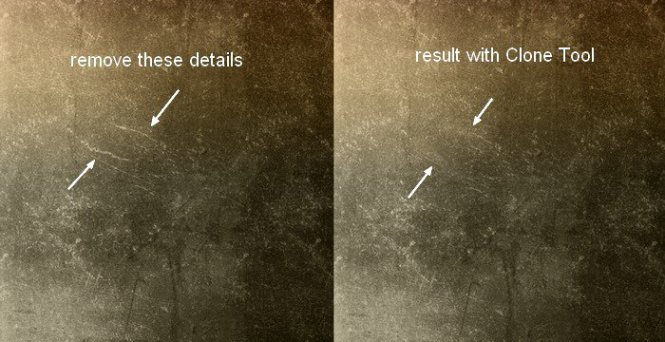
Если не нравятся некоторые детали на текстуре, то создайте новый слой при помощи клавиш (Cmd/Ctrl+Shift+N), и активируйте инструмент <wild>Clone Tool</wild>Штамп (клавиша S) и удалите их:
Шаг номер 3
Поместите заготовку с лесом на текстуру и поменяйте режим наложения на <wild>Broad Light</wild>Мягкий свет 100%:
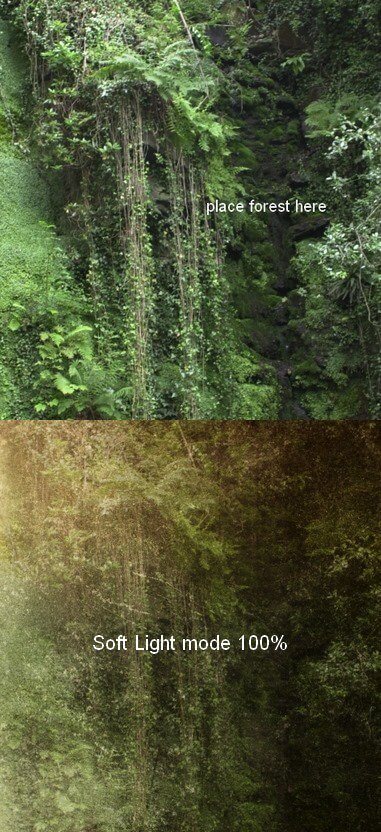
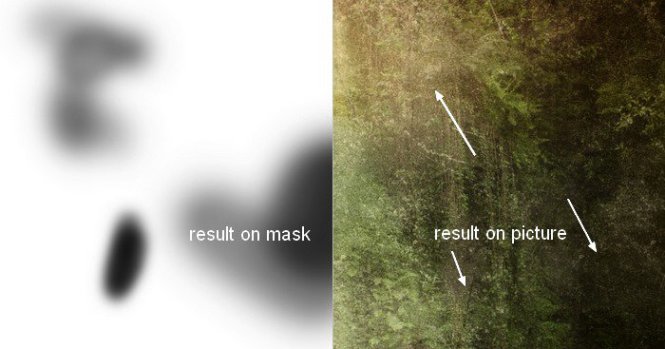
Кликните на 2-й кнопке снизу панели слоев, чтобы добавить маску слою с лесом. Используйте мягкую черную кисть с непрозрачностью 30-70% для размывания частей. Результат можно посмотреть чуть ниже.
Шаг номер 4
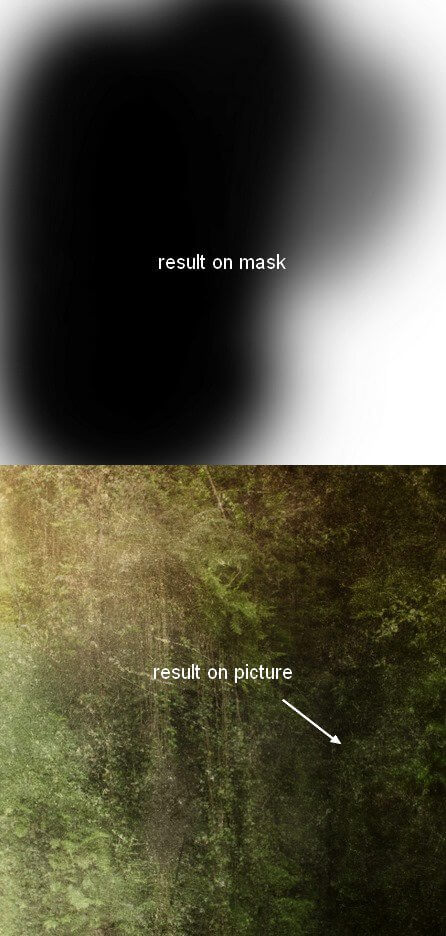
Дублируем этот слой и переворачиваем его по горизонтали - (Edit-Transform-Flip Horizontal). Передвигаем его вправо и используем маску слоя для удаления жестких краев:
Шаг номер 5
Чтобы отредактировать все слои с лесом, их нужно выделить, а затем нажать комбинацию клавиш cmd/Ctrl+G для создания группы. Поменяйте режим этой группы с <wild>Pass Through</wild>Проход через (режим группы по умолчанию) на <wild>Broad Light</wild>Мягкий свет 100% (очень важно придерживаться такого же эффекта перед группировкой). Переименуйте слои.

На втором слое перейдите в <wild>Layer-New Adjustment Layer-Curves</wild>Слой-Новый корректирующий слой-Кривые:
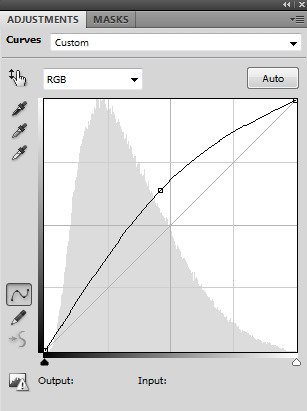
На слое с кривыми используйте мягкую черную кисть с непрозрачностью для удаления или "замыливания" некоторых частей снимка:
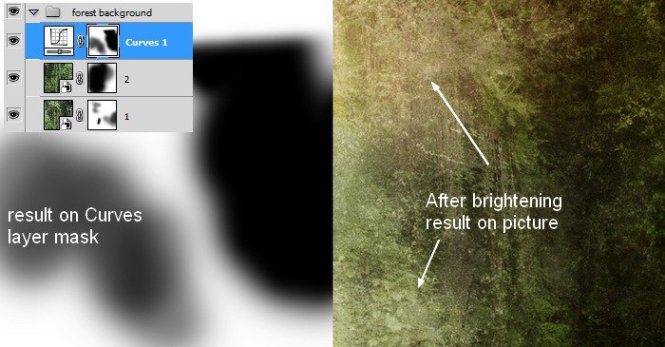
Так как режим данной группы мы поменяли Broad Light 100% (не Pass Through), поэтому слой с кривыми действует только на слои внутри этой группы (forest).
Шаг номер 6
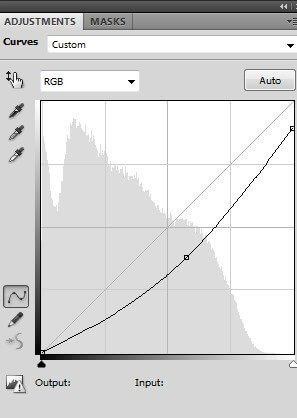
Чтобы поменять яркость фона (текстуры, леса), можно переместить слой с кривыми наверх:
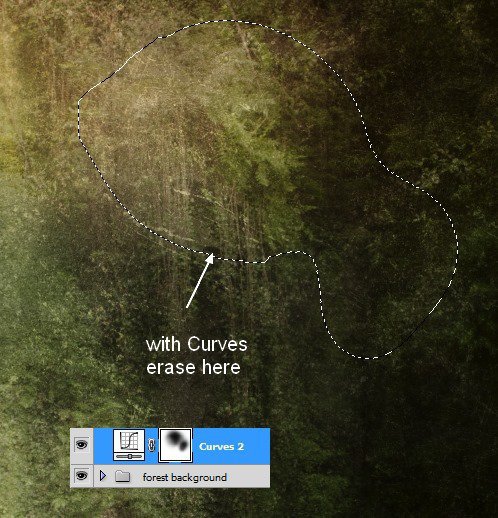
Используйте черный цвет кисти для очистки выбранной части, как показано на рисунке:
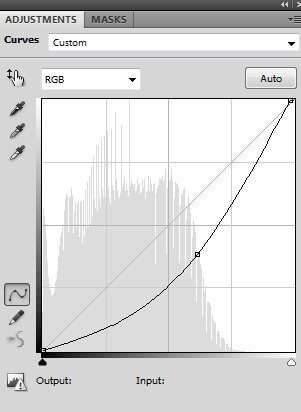
Создайте еще один слой с кривыми для продолжения затенения фона. Постарайтесь достичь чего-то похожего:

Шаг номер 7
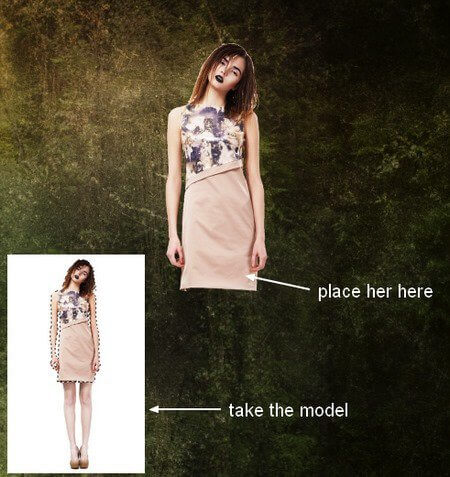
Выделите модель и поместите её наверх в центр (можно не брать ноги, так как они не нужны):
Шаг номер 8
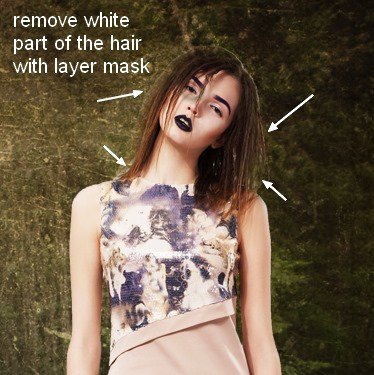
Добавляем маску слоя к модели. Используем кисть для удаления белых частей волос, оставшихся после выделения:
Шаг номер 9
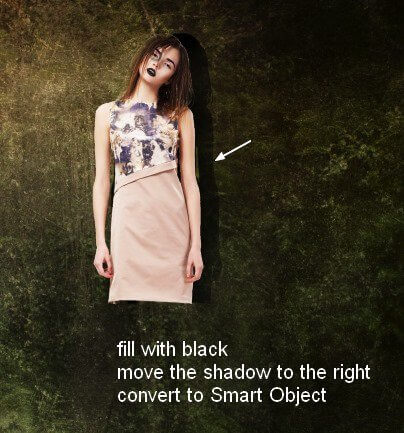
Чтобы сделать тень модели на фон, создайте новый слой под слоем с моделью. Держим клавиши Cmd/Ctrl во время клика на миниатюре слоя с моделью, чтобы загрузить её выделение:

Переходим в меню загрузки цвета: Edit-Fill (Shift+F5) и возьмем черный цвет, перетащим вправо, конвертируем в <wild>Strange Object</wild>Смарт объект:
Уменьшаем непрозрачность до 50%. Выбираем <wild>Filter-Blur-Gaussian Blur</wild>Фильтр-Размытие-Размытие по Гауссу и ставим радиус в 6 px:
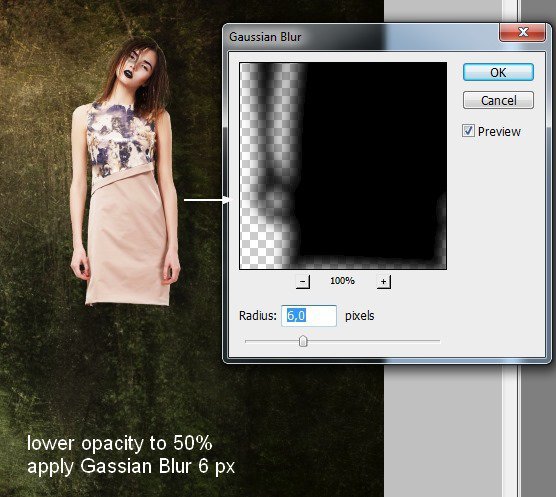
Используем маску слоя для размытия двух сторон этой тени:
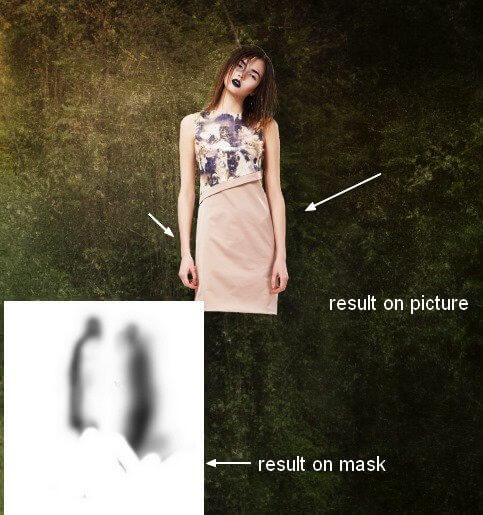
Шаг номер 10
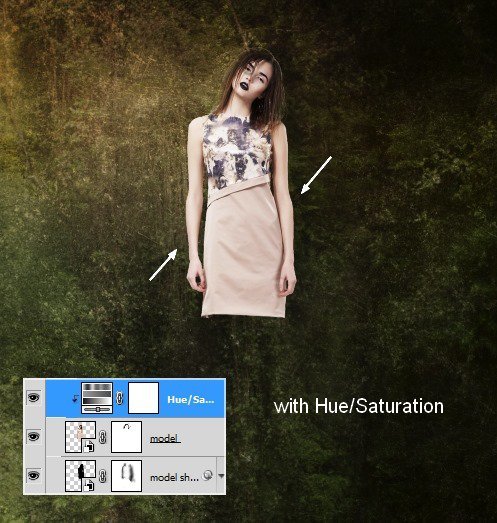
Чтобы поменять цвет и яркость модели, применяем несколько корректирующих слоев с обтравочной маской. На слое с моделью перейдите в пункт <wild>Layer-New Adjustment Layer-Hue/Saturation</wild>Слой-Новый корректирующий слой-Тон/Насыщенность:

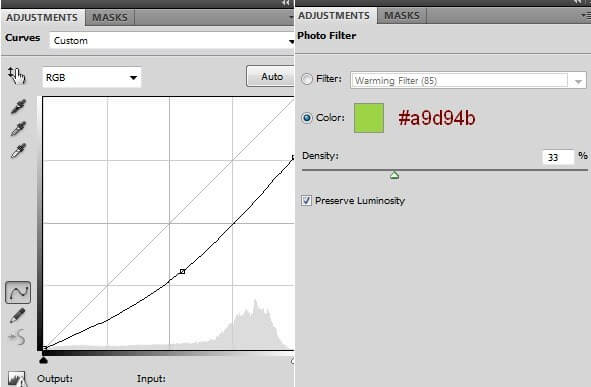
Кривые и Фото фильтр (Curves, Photo Filter):
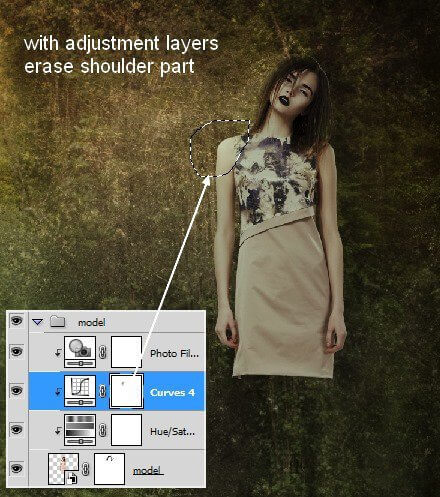
На слое с маской в кривых сотрите верхний левый угол плеча модели, чтобы сделать его ярче:
Шаг номер 11
Откройте фото черепа. Мы для примера выбрали номер 0053, чтобы вырезать и вставить его на лицо модели после уменьшения размера и вращения:

Используйте маску слоя для склеивания черепа с лицом:

Шаг номер 12
Добавьте пару корректирующих слоев (Clipping Mask) черепу, чтобы уменьшить насыщенность и затемнение:
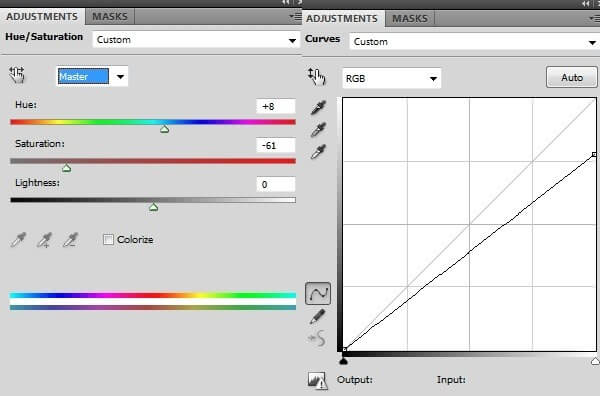
Теперь применяем кисть на маске посередине части черепа, чтобы сделать его ярче остальных элементов:

Шаг номер 13
Открываем текстуру с деревом и используем инструмент <wild>Rectangular Marquee Tool</wild>Прямоугольное выделение для выбора изображения:
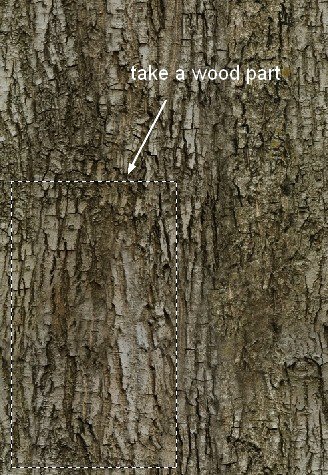
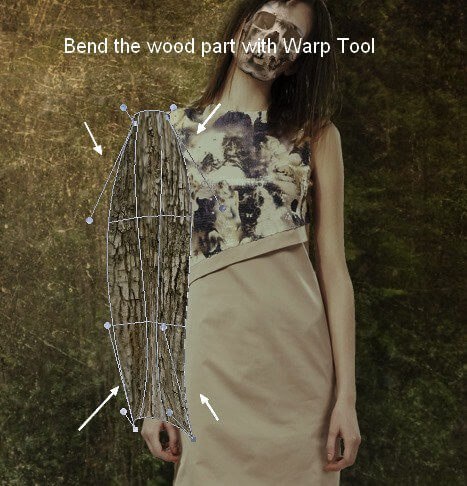
Перетаскиваем его по левую сторону модели. После уменьшения размеров используем <wild> Warp Tool</wild>Инструмент деформирование - (Edit-Transform-Warp), чтобы получилось следующее:
Шаг номер 14
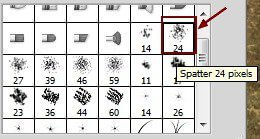
Открываем меню кистей, выбираем сброс. Теперь кликаем на изменении кисти в пункте <wild>Spatter</wild>Разброс 24 пикселя: