Панели Character и Paragraph в Фотошоп — полное руководство по типографике
Каждый дизайнер знает: текст в макете может стать либо главным акцентом, либо фатальной ошибкой. Хаотично расставленные буквы, неправильные отступы и нечитаемые абзацы убивают даже самую яркую визуальную концепцию. Но в Adobe Photoshop есть два мощных инструмента, которые возвращают вам контроль над типографикой — это панели Character и Paragraph.
В этой статье мы разберём каждую кнопку, каждый ползунок и каждый скрытый параметр. Вы узнаете, как настраивать шрифты, интервалы, выравнивание и переносы, чтобы текст выглядел профессионально. А в конце вас ждёт бонусный материал и специальное предложение — не пропустите!
Как открыть панели Character и Paragraph (и не потерять их)
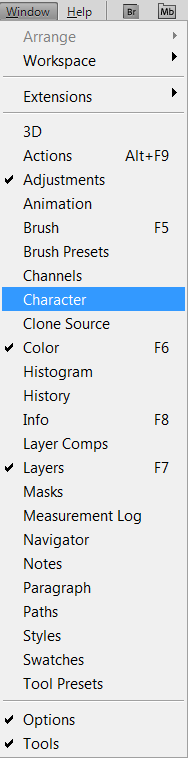
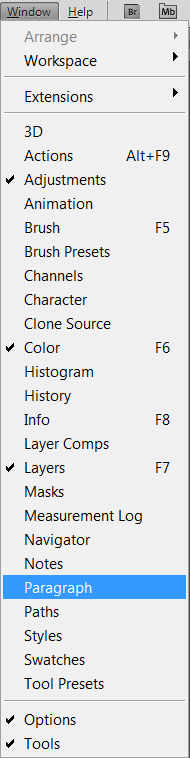
Сперва нужно научиться вызывать панель Character в программе — идем в меню Window → Character (Окно → Символ) для работы с символами и Window → Paragraph (Окно → Абзац) для работы с параграфами и абзацами.
Вы также можете открыть их через кнопку-переключатель на панели параметров (иконка в виде папки с текстом). Обе панели обычно сгруппированы вместе, поэтому их удобно закреплять в рабочем пространстве.
Панель Character — все настройки символов
На панели Character вы видите несколько окошек, каждое из которых отвечает за определённый параметр. Вот что означают основные поля:
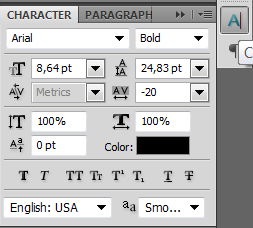
- Set the font familyУстановить шрифт — выбор гарнитуры (шрифта).
- Set the font styleУстановить стиль шрифта — выбор начертания (Regular, Fake, Italic и т.д.).
- Set the font sizeУстановить размер шрифта — размер в пунктах, пикселях или миллиметрах.
- Set the leadingМежстрочный интервал — расстояние между строками (интерлиньяж).
- Set the kerning between two charactersУстановить кернинг между двумя символами — корректировка расстояния между двумя конкретными буквами.
- Set the tracking for the selected charactersУстановить промежуток для выбранных символов — равномерное изменение интервала для группы символов (трекинг).
- Vertically scaleВертикальный масштаб — растяжение символов по вертикали.
- Horizontally scaleГоризонтальный масштаб — растяжение символов по горизонтали.
- Set the baseline shiftУстановить отклонение от базовой линии — подъём или опускание символов относительно базовой линии.
- Set the text colorУстановить цвет текста — цвет заливки текста.
Ниже расположены кнопки для быстрого применения стилей:

По порядку: Faux FakeПолужирный, Faux ItalicКурсив, All CapsВерхний регистр, Simple CapsКапители, SuperscriptВерхний индекс, SubscriptНижний индекс, UnderlineПодчеркивание, StrikethroughПеречеркивание.
Также на панели есть выпадающий список для Set the languageУстановка языка на выбранных символах для слогоделения и правописания и выбор метода сглаживания: None, Poor, Crisp, Wild, Pure.
Для шрифтов формата OpenType доступны дополнительные функции: лигатуры, альтернативные глифы, дробные цифры и т.д. Они включаются через меню панели (иконка с тремя полосками справа).
Таблица всех параметров панели Character
| Параметр | Описание | Горячая клавиша / нюанс |
|---|---|---|
| Шрифт (Font Family) | Выбор гарнитуры | — |
| Начертание (Style) | Regular, Fake, Italic и др. | Зависит от установленного шрифта |
| Размер (Size) | Высота символов | Можно вводить в пунктах, пикселях, мм |
| Интерлиньяж (Leading) | Расстояние между строками | Авто = 120% от кегля |
| Кернинг (Kerning) | Расстояние между двумя символами | Ставится курсором между буквами |
| Трекинг (Tracking) | Равномерный интервал для группы | — |
| Масштаб по вертикали | Растяжение/сжатие по высоте | Не рекомендуется для искажения шрифта |
| Масштаб по горизонтали | Растяжение/сжатие по ширине | Не рекомендуется |
| Смещение базовой линии | Подъем/опускание символов | Полезно для формул и дробей |
| Цвет | Заливка текста | — |
| OpenType-функции | Лигатуры, альтернативы, дроби | Доступны только для OpenType-шрифтов |
| Стили (жирный, курсив и т.д.) | Имитация начертаний | Могут отличаться от реальных стилей шрифта |
Панель Paragraph — управление абзацами
Панель Paragraph отвечает за выравнивание, отступы и интервалы между абзацами. Вот её основные элементы:

- Left align textВыравнивание текста по левому краю
- Center textЦентрирование текста
- Right align textВыравнивание текста по правому краю
- Justify last leftПоследняя строчка по левому краю — выключка с последней строкой слева
- Justify last centeredПоследняя строчка по центру
- Justify last rightПоследняя строчка по правому краю
- Justify allПо ширине — все строки растягиваются на полную ширину
Чуть ниже находятся поля для отступов:
- Indent left marginОтступ слева
- Indent right marginОтступ справа
- Indent first lineОтступ первой строки (красная строка)
- Add space before paragraphДобавить пробел перед абзацем
- Add space after paragraphДобавить пробел после абзаца
В дополнительном меню (кнопка справа вверху) находятся настройки интервалов и переносов:
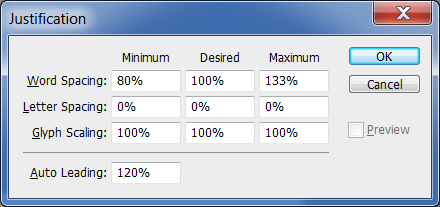
Интервалы:
- Word SpacingМежсловные расстояния — min, desired, max
- Letter SpacingМежбуквенные расстояния
- Glyph ScalingМасштаб глифа — минимальный и максимальный
- Auto LeadingАвтоматические отступы — множитель для интерлиньяжа
Переносы:
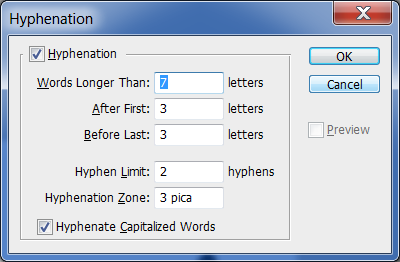
- Words Longer ThanСлова длиннее чем — минимальная длина слова для переноса
- After FirstПосле первых букв — минимальное количество символов перед переносом
- Before LastПеред последними буквами — минимальное количество символов после переноса
- Hyphen LimitПодряд не более — максимальное количество переносов подряд
- Hyphenation ZoneЗона расстановки переносов — допустимое расстояние до правого края
- Hyphenate Capitalized WordsРасстановка переносов в словах, набранных заглавными буквами — галочка для переноса заглавных слов
Таблица всех параметров панели Paragraph
| Параметр | Описание |
|---|---|
| Выравнивание (Align Left / Center / Right) | Прижим к левому, центру, правому краю |
| Выключка (Justify) | Растяжка по ширине с разным поведением последней строки |
| Отступ слева | Отступ всего абзаца от левого края |
| Отступ справа | Отступ всего абзаца от правого края |
| Отступ первой строки | Красная строка |
| Отступ перед абзацем | Расстояние до предыдущего абзаца |
| Отступ после абзаца | Расстояние после абзаца |
| Переносы (Hyphenation) | Автоматическая расстановка переносов с тонкой настройкой |
| Интервалы (Word, Letter, Glyph) | Контроль над плотностью текста |
Сравнение панелей Character и Paragraph
| Критерий | Character Panel | Paragraph Panel |
|---|---|---|
| Что настраивает | Отдельные символы и слова | Целые абзацы |
| Применение | К выделенному тексту | Ко всему абзацу / выделенным абзацам |
| Основные параметры | Шрифт, размер, интерлиньяж, кернинг, трекинг | Выравнивание, выключка, отступы, интервалы |
| OpenType | Да (лигатуры, альтернативы) | Нет |
| Работа с точечным текстом | Да | Только выравнивание |
| Работа с абзацным текстом | Да | Да (полноценно) |
Практические сценарии использования
- Логотип / заголовок — используйте только панель Character: настройте кернинг, трекинг, размер и масштаб для идеального баланса.
- Многостраничный текст (буклет, статья) — активно применяйте Paragraph: выключка, отступы, интерлиньяж, переносы для читаемости.
- Постер / плакат — комбинируйте обе панели: Character для акцентных заголовков, Paragraph для основного текста.
- Инфографика — Character для выделения ключевых цифр, Paragraph для описаний и выносок.
- Веб-баннер — Character для коротких слоганов, выравнивание из Paragraph для многострочных блоков.
Отзывы дизайнеров
\u{201c}«Без Character Panel я как без рук — кернинг спасает любой логотип. А Paragraph Panel — это то, что отличает любителя от профи в верстке. Когда я научилась правильно использовать отступы и выключку, мои макеты стали выглядеть как журнальные развороты.»
\u{201c}«OpenType-функции в Character Panel открыли для меня новые возможности шрифтов. Лигатуры и альтернативные глифы добавляют тексту индивидуальности. А настройки переносов в Paragraph позволяют избежать "рваных" краёв без ручной правки.»
\u{201c}«Многие новички игнорируют панель Paragraph, думая, что достаточно выравнивания по левому краю. Но грамотные интервалы между абзацами и правильные отступы делают текст воздушным и удобным для чтения. Это база, которую обязан знать каждый дизайнер.»
Частые ошибки и как их избежать
- ❌ Использовать пробелы для отступов → ✅ Применяйте отступы в панели Paragraph (Indent First Line).
- ❌ Растягивать шрифт масштабированием → ✅ Подберите правильную гарнитуру с нужной шириной.
- ❌ Игнорировать интерлиньяж → ✅ Настройте Leading для комфортной читаемости (обычно 120–150% от кегля).
- ❌ Путать кернинг и трекинг → ✅ Кернинг для пары букв, трекинг для целого слова или фразы.
- ❌ Использовать выключку для коротких заголовков → ✅ Для заголовков лучше применять центрирование или левый край.
- ❌ Ставить переносы вручную → ✅ Доверьте это автоматическим настройкам в Paragraph, но контролируйте зону переноса.
Заключение
Теперь вы знаете, что панели Character и Paragraph — это не просто набор полей, а мощный инструментарий для управления типографикой. Освоив их, вы сможете создавать чистые, профессиональные макеты, в которых текст работает на дизайн, а не против него.
Часто задаваемые вопросы (FAQ)
Как открыть панель Character в Photoshop?
Перейдите в меню Окно → Символ (Window → Character). Также можно нажать на иконку панели на верхней панели инструментов.
Чем отличается панель Character от Paragraph?
Панель Character управляет отдельными символами и словами (шрифт, размер, кернинг, трекинг). Панель Paragraph управляет абзацами в целом (выравнивание, отступы, интервалы, переносы).
Что такое кернинг и трекинг в Photoshop?
Кернинг — это изменение интервала между двумя конкретными символами. Трекинг — это равномерное изменение интервала для выделенного блока текста (нескольких символов или слов).
Как настроить выключку текста в Photoshop?
На панели Paragraph выберите один из четырёх вариантов выключки (Justify). Они различаются по выравниванию последней строки: слева, по центру, справа или полная растяжка.
Можно ли использовать панель Paragraph для точечного текста?
Для точечного текста (текст, созданный одним щелчком) доступно только выравнивание (слева, по центру, справа). Полный функционал панели Paragraph (отступы, выключка, переносы) работает только с абзацным текстом (текстовой рамкой).
Какие OpenType-функции доступны в Character Panel?
В панели Character через меню (иконка с тремя линиями) можно включить лигатуры, стилистические альтернативы, дробные цифры, порядковые числительные и другие функции, если шрифт поддерживает OpenType.
Как настроить интерлиньяж в Photoshop?
На панели Character в поле Leading (иконка с двумя стрелками) введите нужное значение. По умолчанию стоит «Авто», что равно 120% от размера шрифта. Можно вручную задать значение в пунктах.
Оцените статью


