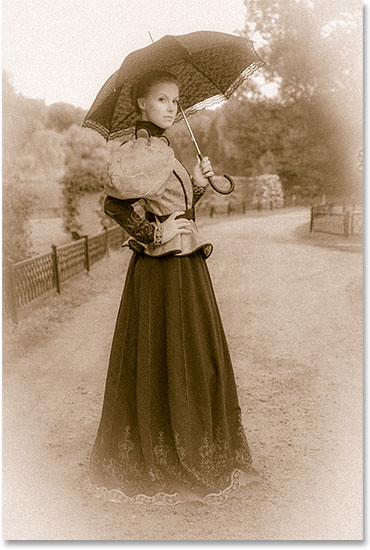
В этом обучающем уроке по программе Фотошоп мы изучим, как добавить старинный или античный фото эффект к изображению, используя <wild>Camera Raw Filter</wild>Camera Raw фильтр в Photoshop CC (Creative Cloud). Мы начнем, создав черно-белую версию нашего изображения прежде, чем применим тон сепии для старинного вида. Мы добавим зерно и эффект виньетки, и заставим изображение быть таким, как-будто оно поблекло в течение долгого времени, снизив тон снимку, освещая тени и уменьшая контраст в средних тонах внутри самого Фильтра Camera Raw. Мы также объединим Фильтр Camera Raw с Умным Объектом, чтобы приобрести эффект полностью редактируемого и неразрушающего снимка, позволяя нам возвратиться и отредактировать наши параметры и настройки в любое время, а также сохранить эффект абсолютно отдельного изображения, оставляя оригинальную фотографию нетронутой и целой.
<wild>Camera Raw Filter</wild>Camera Raw фильтр в Photoshop CC дает нам лучший из двух миров – фактически все инструменты редактирования, варианты и настройки полной версии Adobe Camera Raw и творческую свободу для применения фильтра к индивидуальным слоям в наших документах! Чтобы получить больше от этой обучающей программы, необходимо будет использовать Photoshop CC. Для пользователей Фотошопа CS6 - у вас не будет доступа к Camera Raw Filter, но можно также создать такой же эффект, используя те же самые параметры и настройки в Camera Raw. Необходимо будет просто открыть изображение в Adobe Camera Raw, а не в Фотошопе.
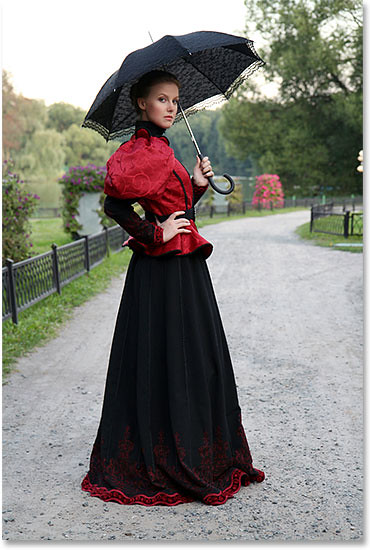
Вот изображение с которым мне придется работать (женщина в старинном обличии):
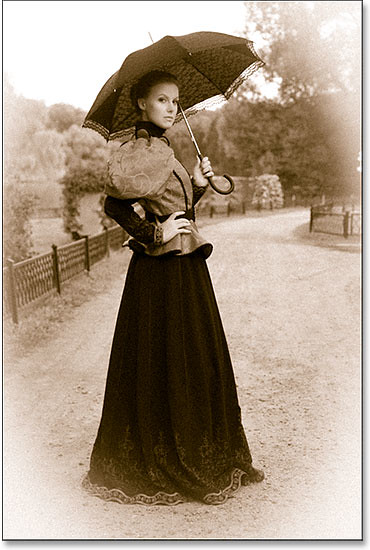
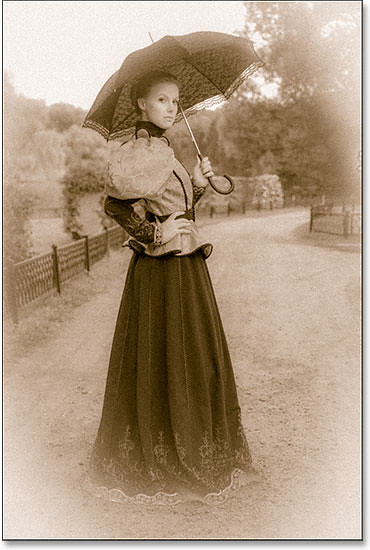
А вот то, на что будет похож заключительный старинный фото эффект:
Шаг 1: Конвертирование в Strange Object
Прежде, чем мы начнем, давайте бросим беглый взгляд на мою группу Слоев. Я только что открыл свое изображение в Фотошопе, и мы можем видеть, что изображение находится на слое Background, в настоящее время единственный слой в моем документе (и фактически, он останется единственным слоем в моем документе даже после того, как эффект будет применен):

Через мгновение мы будем использовать Фильтр Camera Raw, чтобы создать наш эффект старинного фото, но чтобы сохранить эффект полностью редактируемым, мы должны будем применить фильтр <wild>Strange Filter</wild>Умный фильтр. И для этого, мы сначала должны преобразовать слой, на котором находится наше изображение в Умный Объект. Нажмите на маленький символ пункта меню в верхнем правом углу группы Слоев:
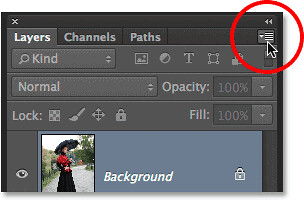
После выберите <wild>Convert to Strange Object</wild>Конвертировать в умный объект из выплывающего меню:

Ничего не происходит с изображением в окне документа, но если мы посмотрим снова в группе Слоев, мы увидим, что маленький символ Умного Объекта появился в правом нижнем углу уменьшенного изображения предварительного просмотра слоя, сообщая нам, что слой является теперь Умным Объектом:

Шаг 2: Выбор Camera Raw Filter
Теперь, когда наш слой был преобразован в Умный Объект, мы можем применить Фильтр Camera Raw. Пройдите к меню Filter в строке меню вдоль вершины экрана и выберите Фильтр Camera Raw:
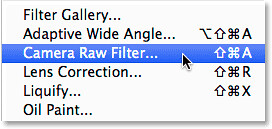
Откроется диалоговое окно Camera Raw Filter с изображением, появляющимся в главной области предварительного просмотра:

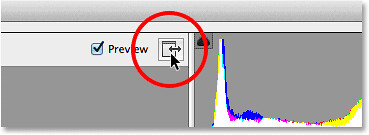
Если Фильтр Camera Raw уже не влезает в полный экран, щелкните на символе полноэкранного режима в верхнем правом углу (слева от гистограммы), чтобы переключить его на полный экран, таким образом, можно получить более лучший вид на те действия, которые вы производите. Можно также просто нажать кнопку F на клавиатуре:
Шаг 3: Открытие панели HSL / Grayscale
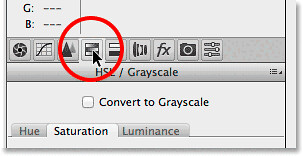
Различные группы Camera Raw расположены в колонке вдоль правой стороны, и Основная панель открывается для нас по-умолчанию. Мы возвратимся к Основной панели чуть позже. Есть другие группы, из которых мы можем выбрать, к которым мы можем получить доступ, нажимая на различные вкладки чуть выше групп. Чтобы создать наш старинный фото эффект, давайте начнем с <wild>HSL / Grayscale panel</wild>HSL / панель оттенки серого. Нажмите на ее вкладке, чтобы открыть (четвертая вкладка слева):
Шаг 4: Создание черно-белой версии
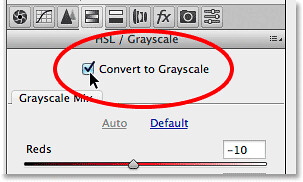
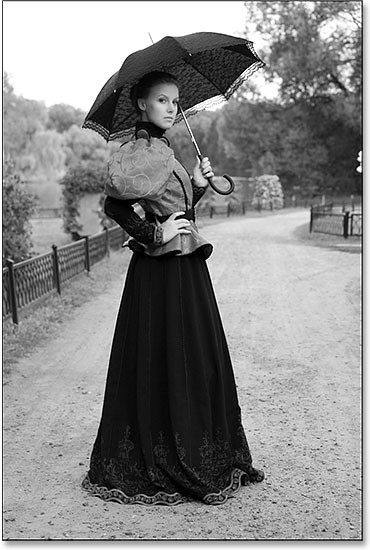
Мы можем использовать <wild>HSL / Grayscale panel</wild>HSL / панель оттенки серого, чтобы создать текущую черно-белую версию нашего изображения. Во-первых, выберите пункт <wild>Convert to Grayscale</wild>Конвертировать в оттенки серого, выбрав его в поле. После этого вы увидите, что изображение в области предварительного просмотра переключится на черный и белый цвет:
Затем, потяните индивидуальные цветные ползунки (Красный, Оранжевый, Желтый, Зеленый, Голубой, Синий, Пурпурный оттенки), или вправо, чтобы осветлить (справа) или влево чтобы затемнить (слева) любые области в черно-белой версии, которая первоначально содержала те цвета. Например, перемещение ползунка красного цвета вправо осветит любые области в черно-белой версии, которая первоначально содержала красный. Перемещение ползунка зеленого цвета влево затемнит любые области, которые содержали зеленый и так далее. Если Вы тянете ползунок, и ничего не происходит, это потому, что ни одна из частей вашего изображения не содержала тот особый цвет. Следите за своим изображением в области предварительного просмотра, поскольку Вы тянете ползунки, чтобы получить результат:
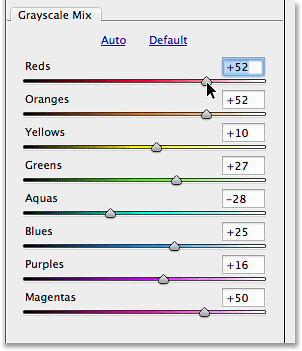
Продолжите экспериментировать с цветными ползунками, пока Вы не будете довольны своим черно-белым преобразованием. Вот то, на что мой результат похож в области предварительного просмотра:
Шаг 5: Открытие панели Split Toning
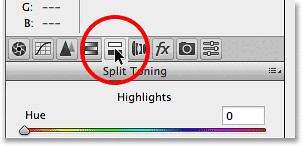
Откройте панель <wild>Split Toning</wild>Разделение тонирования, нажимая на ее вкладке (непосредственно вправо от вкладки HSL / Grayscale):
Шаг 6: Добавление сепии
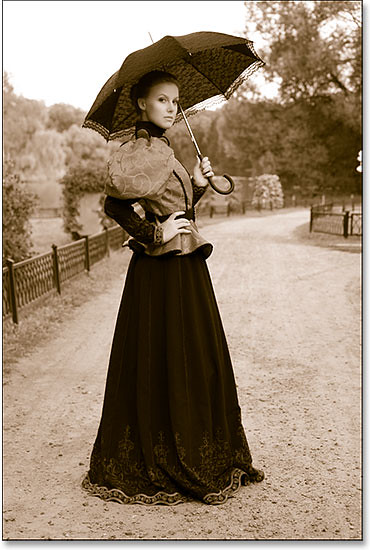
Используя панель <wild>Split Toning</wild>Разделение тонирования, мы можем добавить тон сепии к нашему черно-белому изображению, и мы используем настройки вариантов оттенка и насыщенности. Есть два набора вариантов оттенка и насыщенности, один для выделения светлых областей изображения, и один для теней (более темные области). Для подсвечивания сверху, установите оттенок в значение 40 (который дает нам хорошее оранжево-желтое изображение), и насыщенность к 20. Обратите внимание на то, что Вы не будете фактически видеть изменения в оттенке, пока не увеличите насыщенность с начального значения (по умолчанию 0).
Потом, в тенях используйте немного другие значения оттенка - 45 (только для небольшого отличия), и увеличьте степень насыщения до 50 (для более интенсивного эффекта в тенях):

Вот мое изображение в области предварительного просмотра с примененной настройкой сепии:
Шаг 7: Открытие панели эффектов
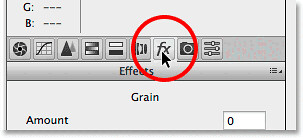
Две группы пройдены, еще две, чтобы закончить. Откройте группу эффектов, нажимая на fx вкладке (третяя вкладка справа):
Шаг 8: Добавление зерна изображению
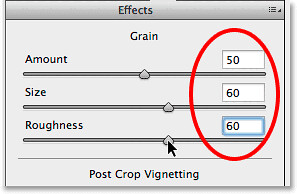
Группа эффектов ограничивается всего двумя эффектами – зерном и виньетированием – но оба выручат нас со старинным фото эффектом, который мы создаем. Давайте начнем, добавляя немного зерна. Эти три ползунка в секции Зерна наверху группы позволяют нам регулировать их количество, размер и жесткость. Можно экспериментировать с этими ползунками самостоятельно, чтобы найти параметры и настройки, которые вам нравятся больше всего, или используйте те же самые параметры и настройки, которые я использую здесь для моего изображения, значение - 50, размер - 60, и жесткость - также 60:
Вот показано крупным планом мое изображение, чтобы увидеть то, на что стал похож эффект зерна:

Шаг 9: Добавление виньетки
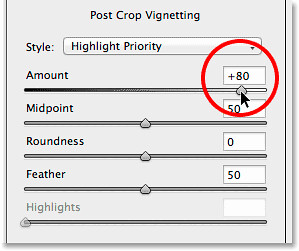
Теперь, давайте спускаться к группе эффектов <wild>Post Crop Vignetting</wild>Виньетирование после кадрирования, чтобы добавить эффект виньетки. Главный контроль здесь - ползунок Amount наверху. Если Вы будете тянуть этот ползунок влево, то Вы затемните края и углы изображения. Обычно - это результат, который вы хотите, добавляя виньетку, но в противоположность этого, мы хотим для нашего старинного фото эффекта. Для этого эффекта мы хотим осветить края, как будто они исчезли в течение долгого времени, и мы можем сделать это, сдвигая ползунок Amount в противоположном направлении, вправо. Я собираюсь увеличить свое значение количества полностью до +80. Можно оставить другой набор ползунков:
Вот мое изображение в области предварительного просмотра с примененной виньеткой:
Шаг 10: Открытие основной панели
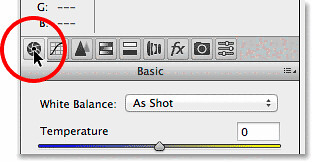
Мы завершим эффект в том же самом окне Фотошопа, открытым для нас по умолчанию – Основная панель. Нажмите на ее вкладке, чтобы открыть ее (первая вкладка слева):
Шаг 11: Уменьшаем контраст
Изображения, которые поблекли в течение долгого времени, менее контрастны, и мы можем уменьшить контраст нашего изображения, используя несколько простых ползунков в Основной группе.
Во-первых, чтобы снизить тонирование, нажмите на ползунок основной панели и тяните его влево. Я буду тянуть свои значения полностью вниз к -70, но вы, возможно, захотите проследить за своим собственным изображением, поскольку тянете ползунок, чтобы получить результат. Тогда, чтобы осветить тени, нажмите на ползунок теней, и тяните его вправо. Я увеличу свои значения теней до +80, чтобы действительно осветить более темные области, но также, можно закончить тем, чтобы выбрать разные значения для изображения.
Наконец, чтобы уменьшить контраст в средних тонах, нажмите на ползунок четкости (третий ползунок от основания) и тяните его влево. Я понижу свои значения четкости к -40, которые дают мне более мягкое изображение, не теряя слишком много деталей:

И вот то, на что мой заключительный эффект похож после убавления контраста изображения:
Нажмите OK, когда Вы все сделаете, чтобы выйти из диалогового окна Фильтра Camera Raw:

Фотошоп следит за действиями, и применяет наши параметры к изображению, поэтому мы применяли Фильтр Camera Raw к Умному Объекту, так как оно было добавлено как полностью редактируемый Умный Фильтр. Если Вы хотите возвратиться и переменить какие-либо из параметров своих настроек для данного эффекта, просто дважды щелкните непосредственно по названию Фильтра Camera Raw, чтобы вновь открыть диалоговое окно и внести необходимые изменения:

Чтобы временно скрыть старинный фото эффект и посмотреть на ваше исходное изображение, нажмите на символ видимости (глазное яблоко) слева от названия фильтра в группе Слоев:

Нажатие на символе видимости один раз выключает фильтр и показывает оригинальную, нетронутую фотографию:
Нажатие на символ видимости снова (нажимая на пустое пятно, где было глазное яблоко раньше) возвращает Фильтр Camera Raw, и возвращает эффект:
Вот и все! Мы добавили старинный фото эффект к изображению, держа его полностью редактируемым и неразрушающим, используя инструменты Умных Объектов и Camera Raw Filter в Photoshop CC!
Оцените статью


