
Сегодня мы выкладываем в сеть готовый календарь на 2018 год + постараемся объяснить, как создать совершенно бесплатно красивый и собственный календарь в популярном растровом графическом редакторе Фотошоп. В одном из постов мы уже рассказывали о том, как просто делать календари с помощью экшена, теперь научимся редактировать их быстрее.

Для того чтобы самостоятельно создать календарь в Фотошоп, потребуется как минимум сама программа (желательно версия не ниже CC), а также хорошее воображение и чувство стиля. Если все это присутствует, то начинаем работу...
Календарь на 2018 год
Январь 2018 года
| Пн | Вт | Ср | Чт | Пт | Сб | Вс |
|---|---|---|---|---|---|---|
| 1 | 2 | 3 | 4 | 5 | 6 | 7 |
| 8 | 9 | 10 | 11 | 12 | 13 | 14 |
| 15 | 16 | 17 | 18 | 19 | 20 | 21 |
| 22 | 23 | 24 | 25 | 26 | 27 | 28 |
| 29 | 30 | 31 | ||||
Февраль 2018 года
| Пн | Вт | Ср | Чт | Пт | Сб | Вс |
|---|---|---|---|---|---|---|
| 1 | 2 | 3 | 4 | |||
| 5 | 6 | 7 | 8 | 9 | 10 | 11 |
| 12 | 13 | 14 | 15 | 16 | 17 | 18 |
| 19 | 20 | 21 | 22 | 23 | 24 | 25 |
| 26 | 27 | 28 | ||||
Март 2018 года
| Пн | Вт | Ср | Чт | Пт | Сб | Вс |
|---|---|---|---|---|---|---|
| 1 | 2 | 3 | 4 | |||
| 5 | 6 | 7 | 8 | 9 | 10 | 11 |
| 12 | 13 | 14 | 15 | 16 | 17 | 18 |
| 19 | 20 | 21 | 22 | 23 | 24 | 25 |
| 26 | 27 | 28 | 29 | 30 | 31 | |
Апрель 2018 года
| Пн | Вт | Ср | Чт | Пт | Сб | Вс |
|---|---|---|---|---|---|---|
| 1 | ||||||
| 2 | 3 | 4 | 5 | 6 | 7 | 8 |
| 9 | 10 | 11 | 12 | 13 | 14 | 15 |
| 16 | 17 | 18 | 19 | 20 | 21 | 22 |
| 23 | 24 | 25 | 26 | 27 | 28 | 29 |
| 30 |
Май 2018 года
| Пн | Вт | Ср | Чт | Пт | Сб | Вс |
|---|---|---|---|---|---|---|
| 1 | 2 | 3 | 4 | 5 | 6 | |
| 7 | 8 | 9 | 10 | 11 | 12 | 13 |
| 14 | 15 | 16 | 17 | 18 | 19 | 20 |
| 21 | 22 | 23 | 24 | 25 | 26 | 27 |
| 28 | 29 | 30 | 31 | |||
Июнь 2018 года
| Пн | Вт | Ср | Чт | Пт | Сб | Вс |
|---|---|---|---|---|---|---|
| 1 | 2 | 3 | ||||
| 4 | 5 | 6 | 7 | 8 | 9 | 10 |
| 11 | 12 | 13 | 14 | 15 | 16 | 17 |
| 18 | 19 | 20 | 21 | 22 | 23 | 24 |
| 25 | 26 | 27 | 28 | 29 | 30 | |
Июль 2018 года
| Пн | Вт | Ср | Чт | Пт | Сб | Вс |
|---|---|---|---|---|---|---|
| 1 | ||||||
| 2 | 3 | 4 | 5 | 6 | 7 | 8 |
| 9 | 10 | 11 | 12 | 13 | 14 | 15 |
| 16 | 17 | 18 | 19 | 20 | 21 | 22 |
| 23 | 24 | 25 | 26 | 27 | 28 | 29 |
| 30 | 31 |
Август 2018 года
| Пн | Вт | Ср | Чт | Пт | Сб | Вс |
|---|---|---|---|---|---|---|
| 1 | 2 | 3 | 4 | 5 | ||
| 6 | 7 | 8 | 9 | 10 | 11 | 12 |
| 13 | 14 | 15 | 16 | 17 | 18 | 19 |
| 20 | 21 | 22 | 23 | 24 | 25 | 26 |
| 27 | 28 | 29 | 30 | 31 | ||
Сентябрь 2018 года
| Пн | Вт | Ср | Чт | Пт | Сб | Вс |
|---|---|---|---|---|---|---|
| 1 | 2 | |||||
| 3 | 4 | 5 | 6 | 7 | 8 | 9 |
| 10 | 11 | 12 | 13 | 14 | 15 | 16 |
| 17 | 18 | 19 | 20 | 21 | 22 | 23 |
| 24 | 25 | 26 | 27 | 28 | 29 | 30 |
Октябрь 2018 года
| Пн | Вт | Ср | Чт | Пт | Сб | Вс |
|---|---|---|---|---|---|---|
| 1 | 2 | 3 | 4 | 5 | 6 | 7 |
| 8 | 9 | 10 | 11 | 12 | 13 | 14 |
| 15 | 16 | 17 | 18 | 19 | 20 | 21 |
| 22 | 23 | 24 | 25 | 26 | 27 | 28 |
| 29 | 30 | 31 | ||||
Ноябрь 2018 года
| Пн | Вт | Ср | Чт | Пт | Сб | Вс |
|---|---|---|---|---|---|---|
| 1 | 2 | 3 | 4 | |||
| 5 | 6 | 7 | 8 | 9 | 10 | 11 |
| 12 | 13 | 14 | 15 | 16 | 17 | 18 |
| 19 | 20 | 21 | 22 | 23 | 24 | 25 |
| 26 | 27 | 28 | 29 | 30 | ||
Декабрь 2018 года
| Пн | Вт | Ср | Чт | Пт | Сб | Вс |
|---|---|---|---|---|---|---|
| 1 | 2 | |||||
| 3 | 4 | 5 | 6 | 7 | 8 | 9 |
| 10 | 11 | 12 | 13 | 14 | 15 | 16 |
| 17 | 18 | 19 | 20 | 21 | 22 | 23 |
| 24 | 25 | 26 | 27 | 28 | 29 | 30 |
| 31 |
Теперь непосредственно переходим к созданию календаря на 2018 год.
Календарная сетка
Если вам необходим календарь в горизонтальном исполнении, то идем в один из прошлых уроков... Там же можно скачать экшен для этих целей.

Если же нужна календарная сетка в вертикальном исполнении, то давайте сделаем ее вместе...
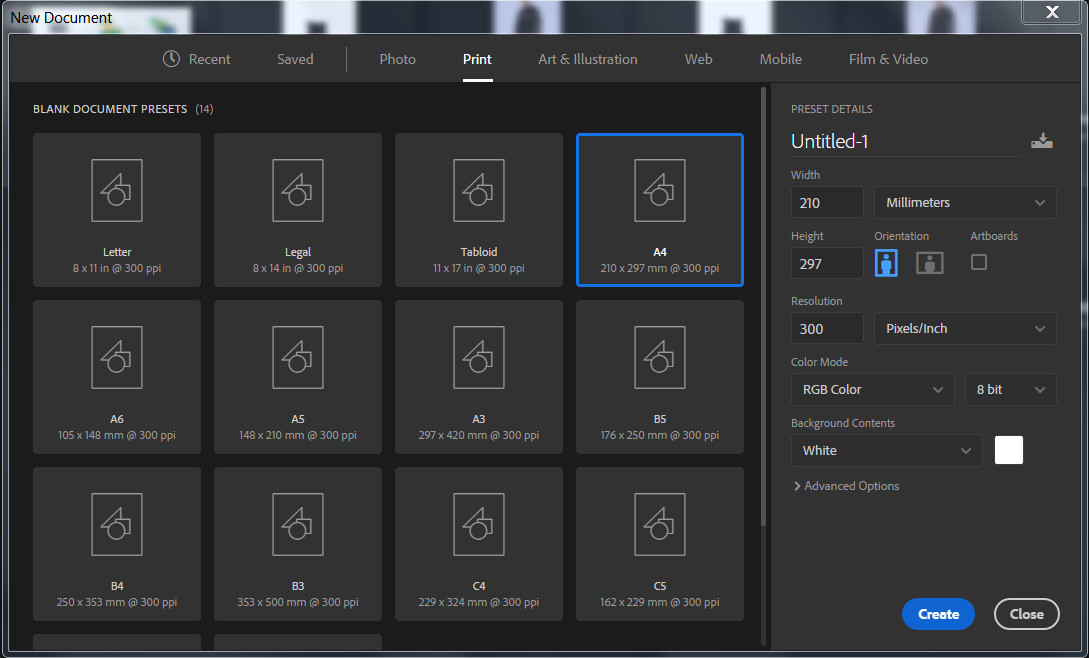
Итак, создаем новый документ формата А4, или какой вам больше нравится.
Далее берем инструмент Slice Select Tool или Нарезка, чтобы разделить документ на несколько равных частей.

Выбираем пункт Preserve Slice при помощи нажатия правой кнопкой мыши с выбранным инструментом.

Выбираем значение 7 по вертикали и такое же по горизонтали. Ставим галочку напротив пункта Preview, чтобы посмотреть результат заранее.

Потом просто берем инструмент для создания текстового слоя и пишем нужные значения дней недели.
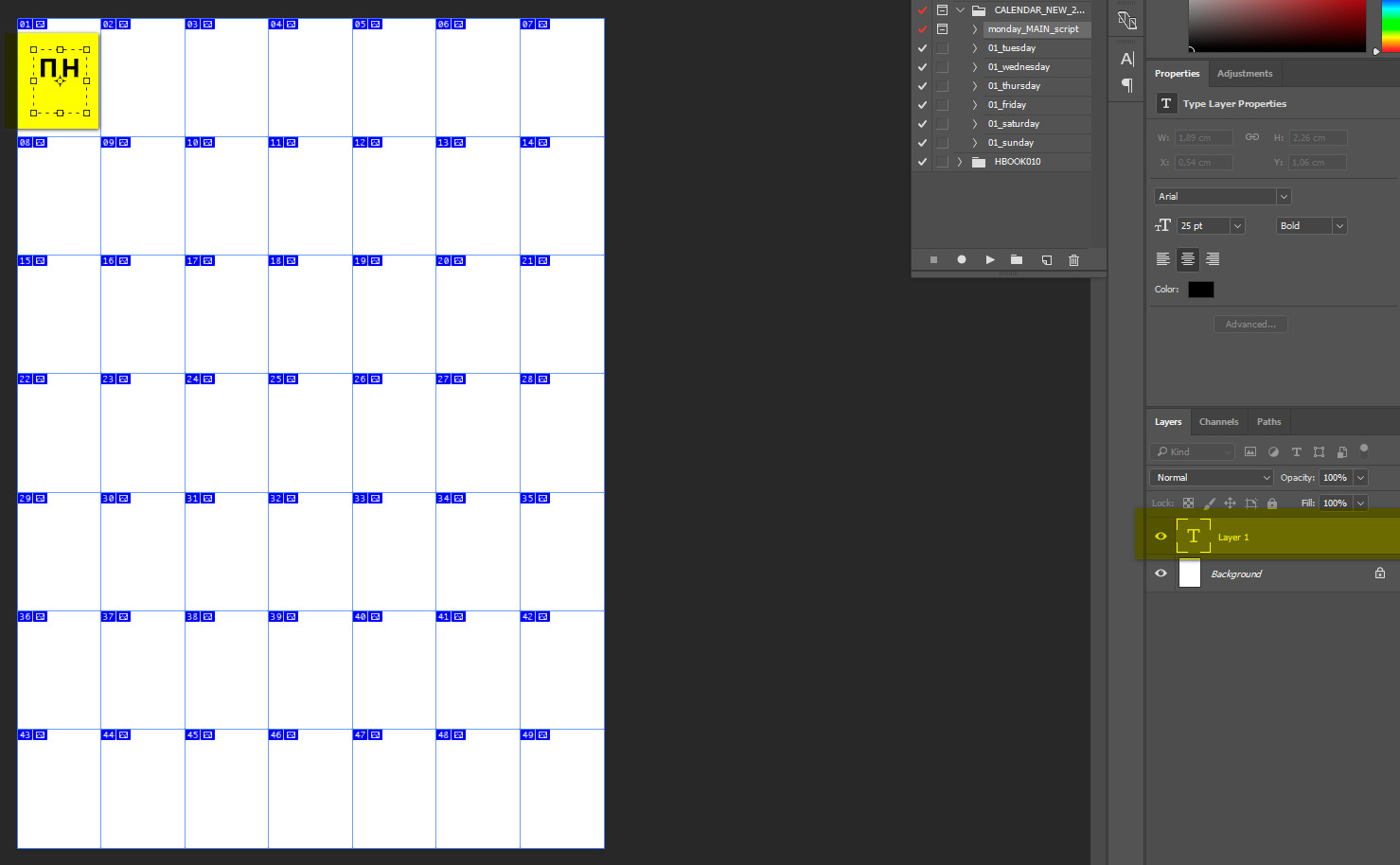
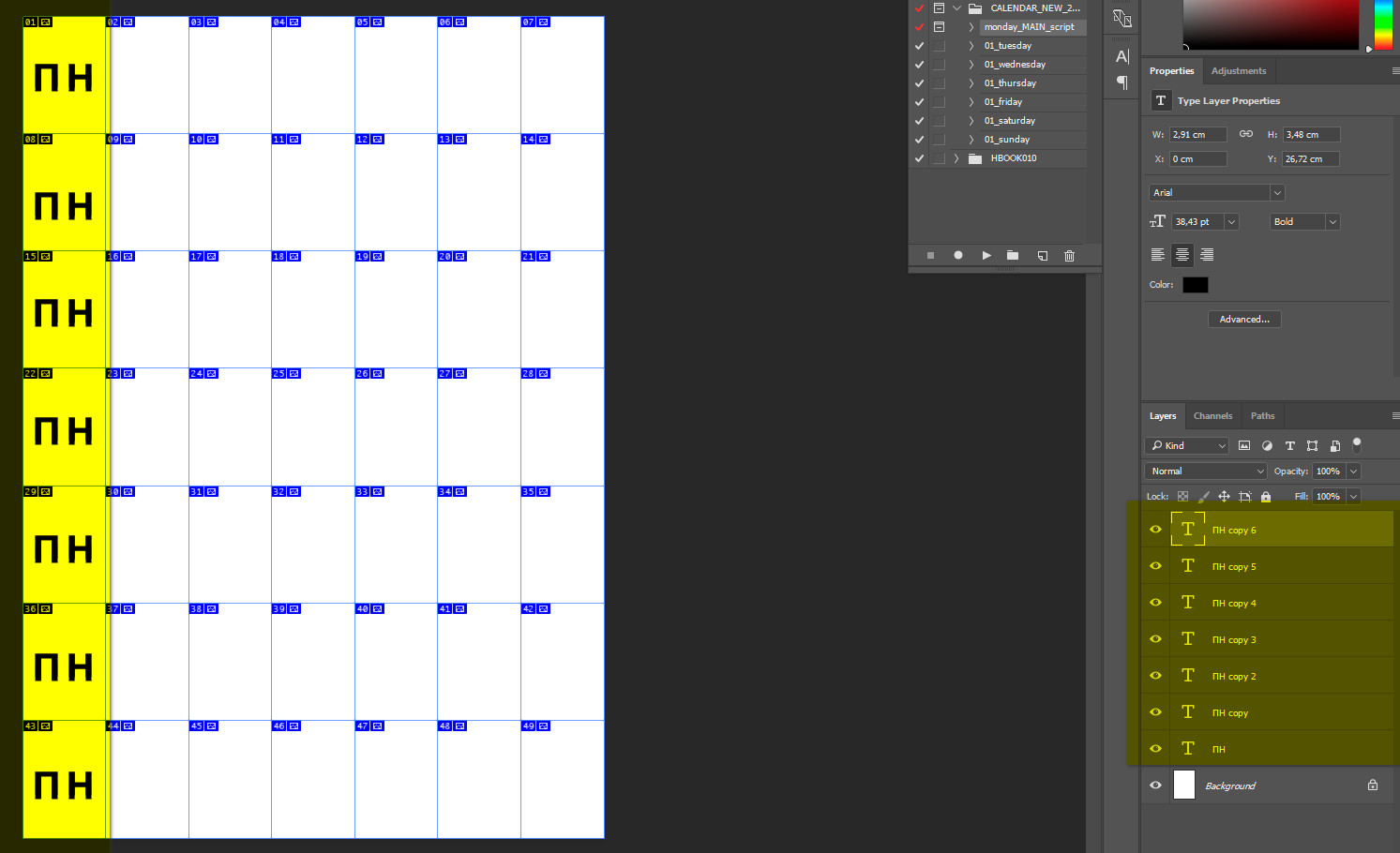
А затем так:
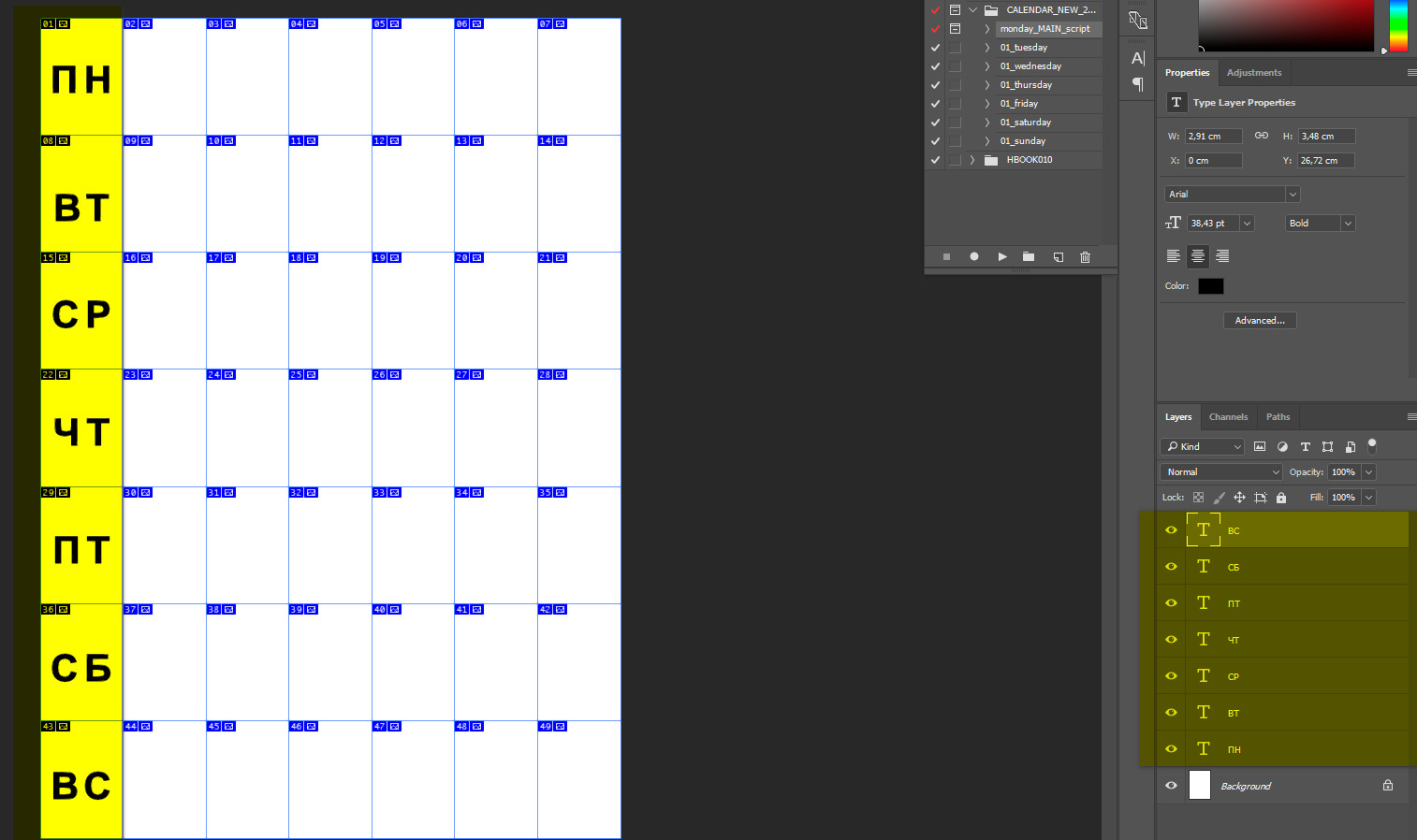
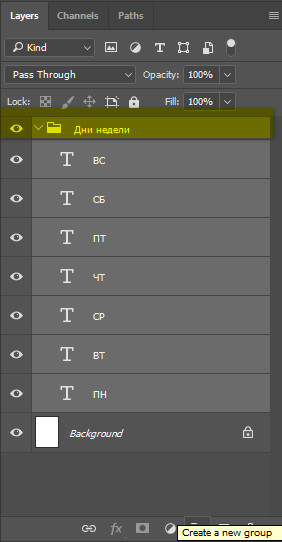
Можно сгруппировать слои в единое целое и назвать группу слоев как Дни недели.
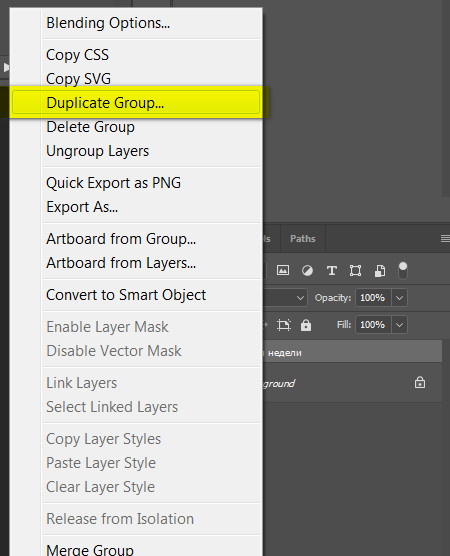
Дублируем группу слоев - при нажатой правой кнопкой мыши выбираем пункт Duplicate Group.
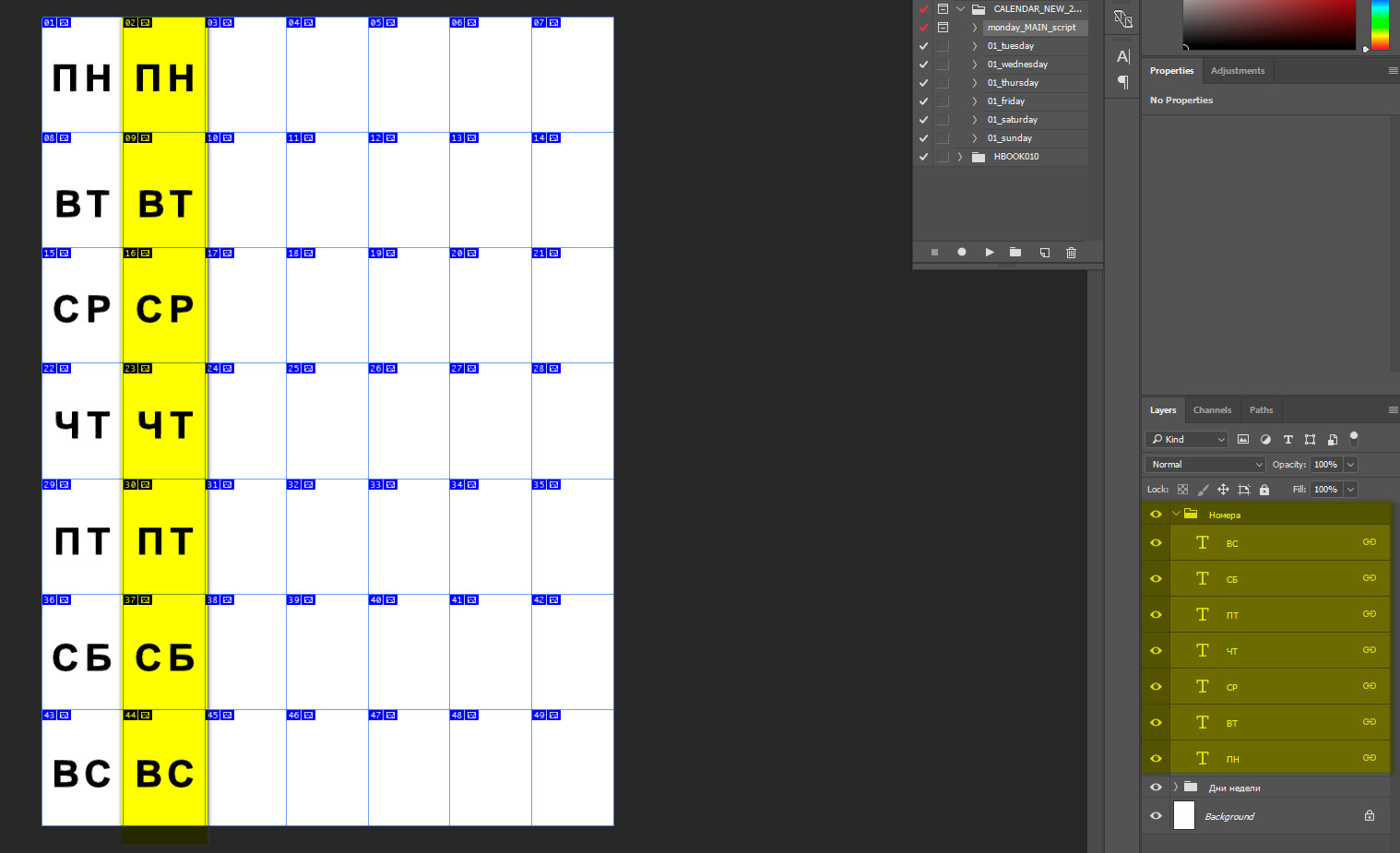
Стрелками вправо передвигаем только что созданную группу, чтобы получилось так:
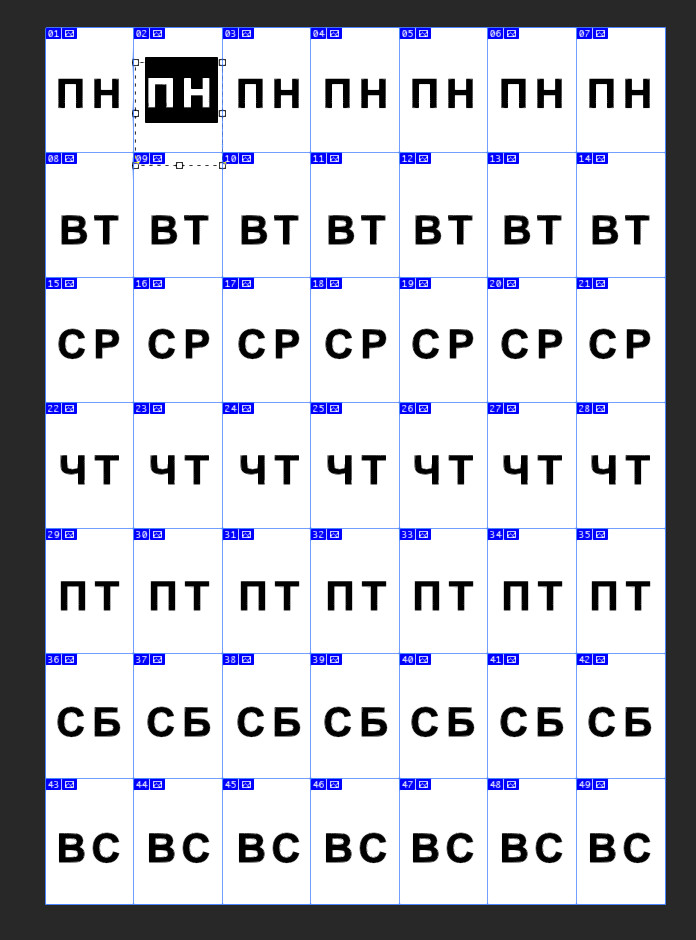
Клавиша Alt поможет скопировать остальные группы слоев...
Дальше просто изменяем цифры по порядку, начиная с 01 и заканчивая 31. Убираем видимость с оставшихся ненужных слоев, либо удаляем их.
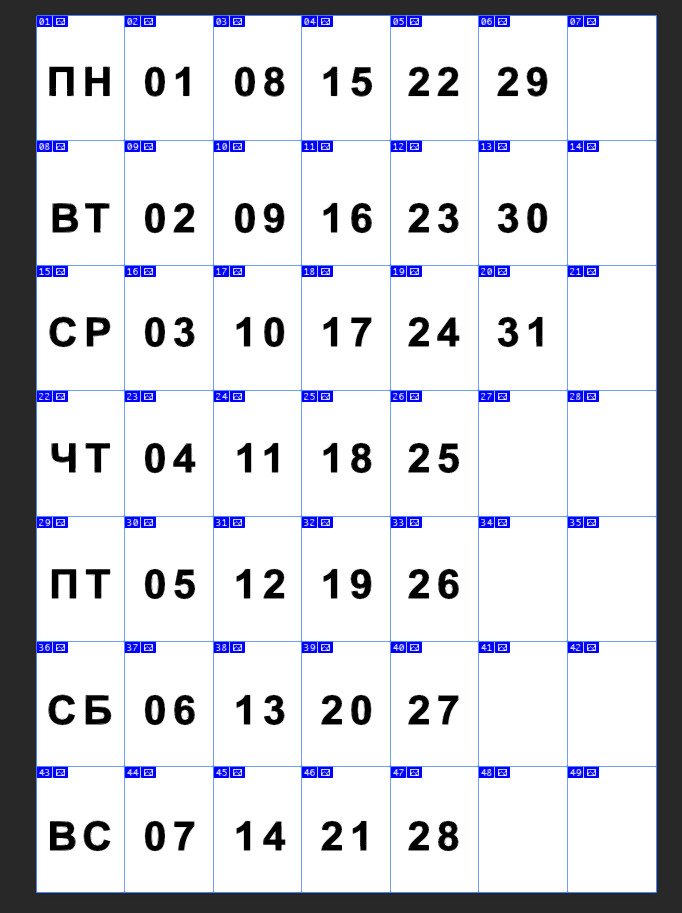
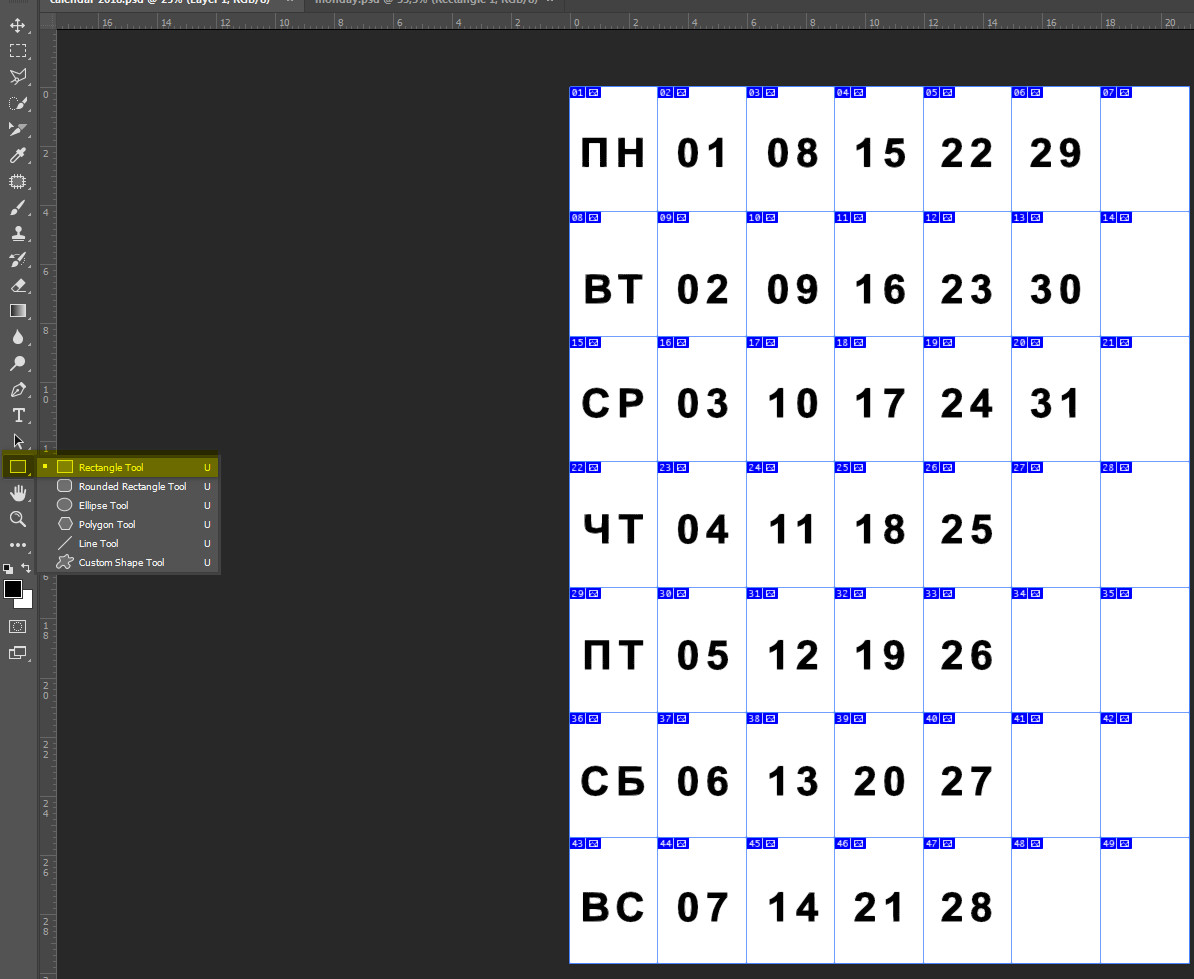
Теперь настала очередь выделить красным цветом выходные дни. Для этих целей воспользуемся инструментом Rectangle Tool.
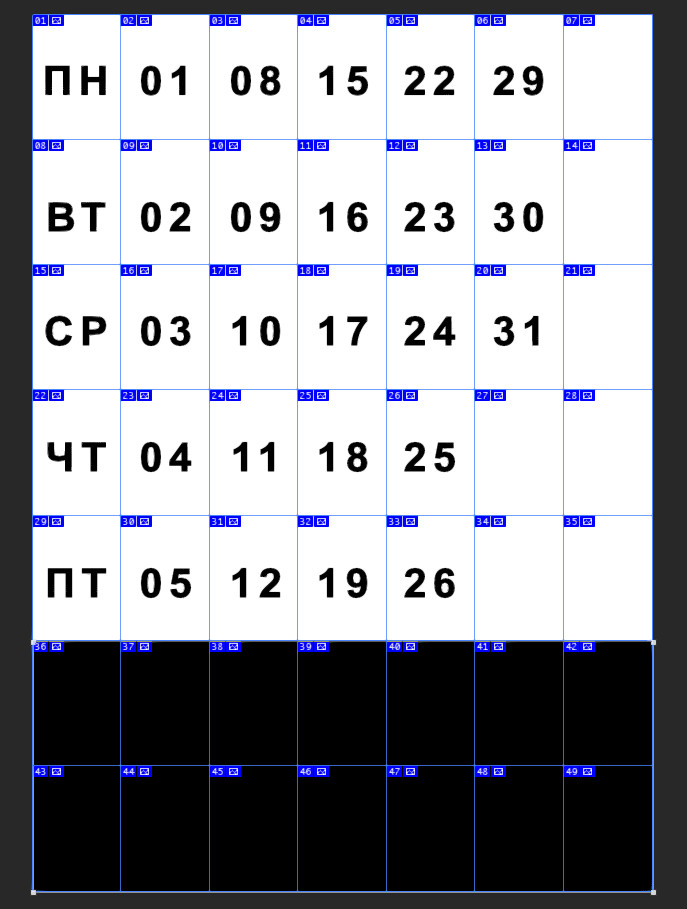
C помощью Прямоугольного выделения мы закрашиваем выходные дни, а затем меняем их цвет на красный.
Это можно сделать с помощью Blending Options или опций наложения на панели слоев.
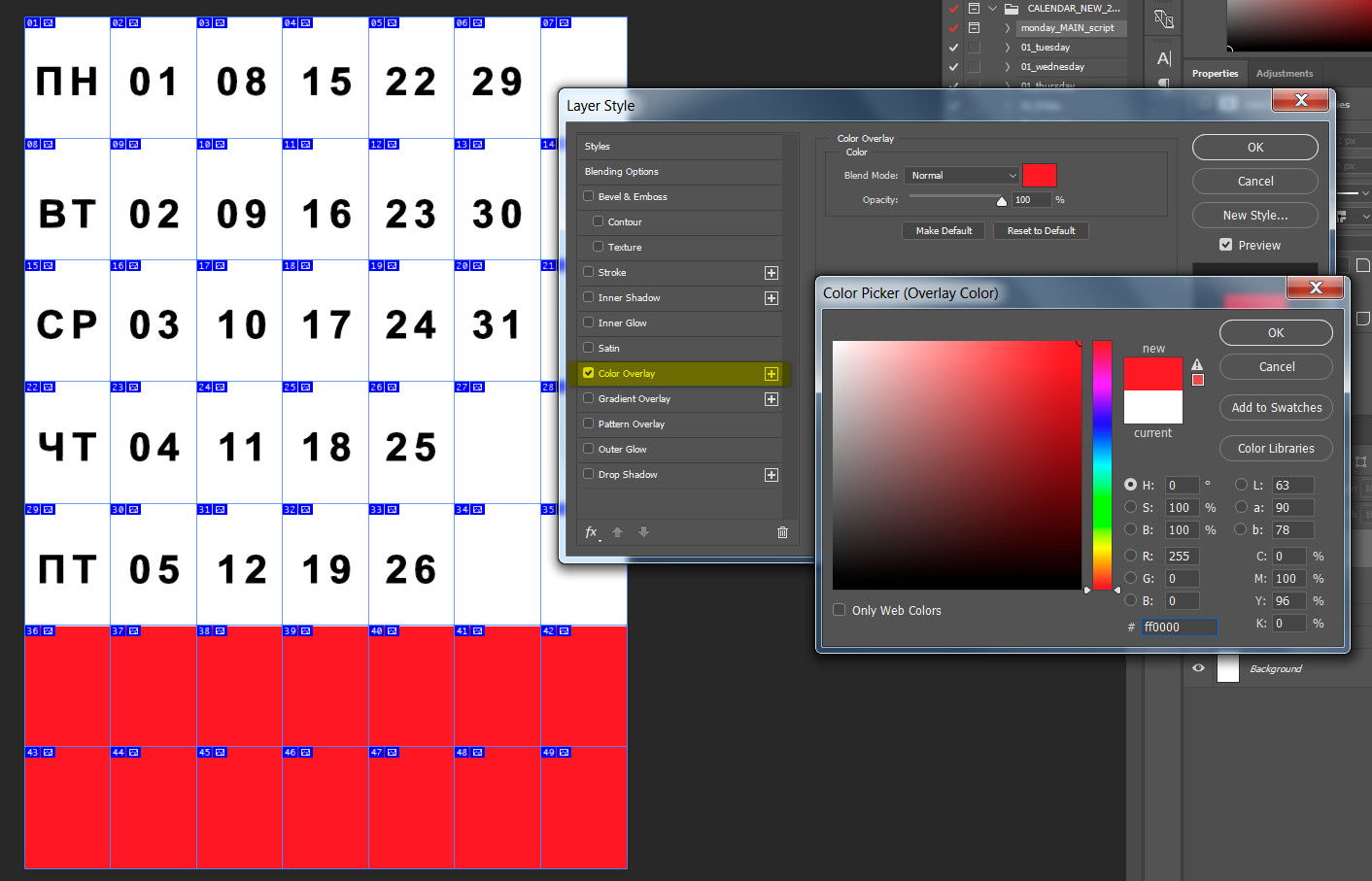
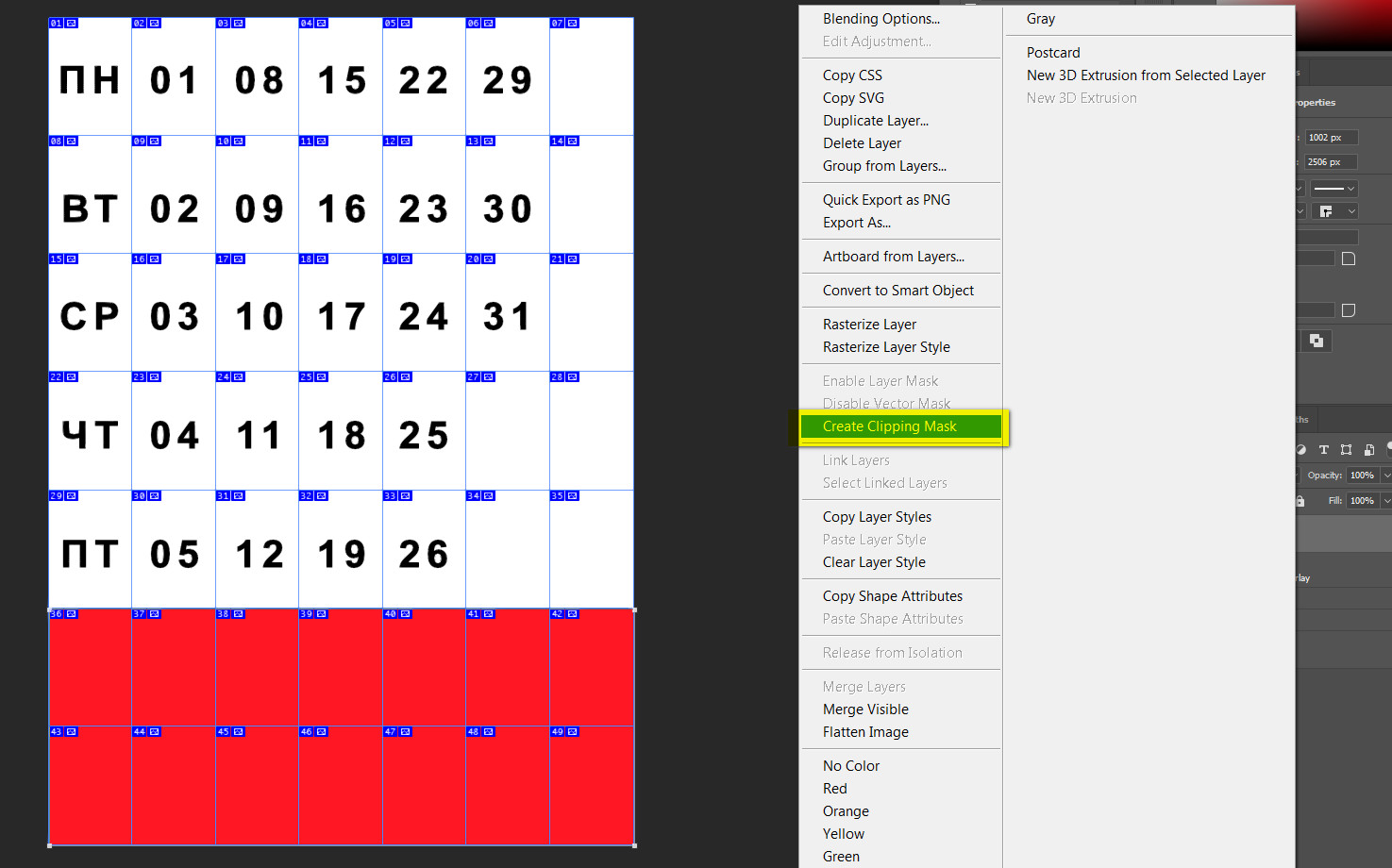
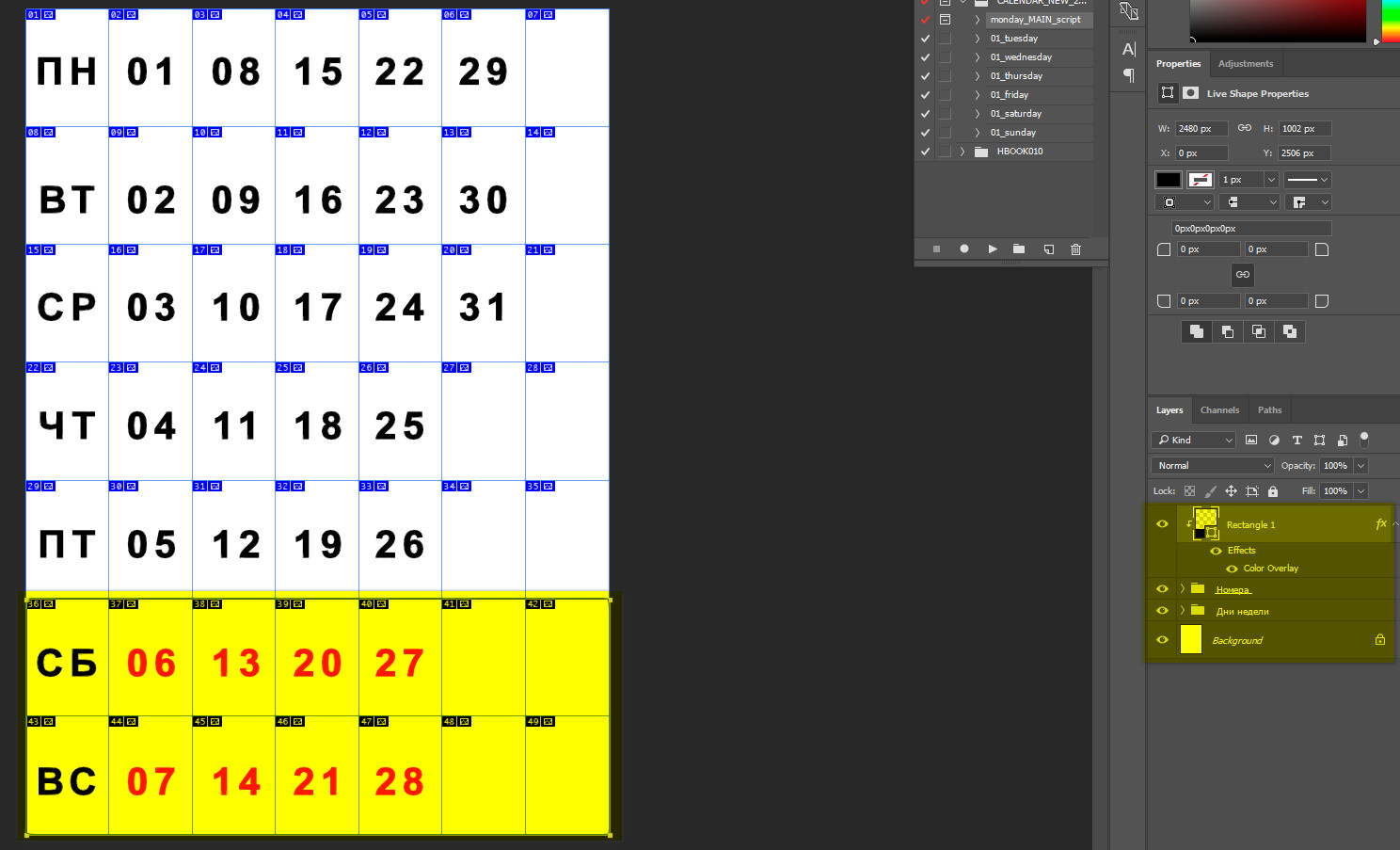
Если продублировать слой с обтравочной маской, то можно выделить красным цветом и дни недели:

Итоги
Календарная сетка на 1 месяц готова! Чтобы сделать весь календарь, нужно просто включить воображение, а также удалить ненужные слои с цифрами и создать копии документа.


