Aviary — это онлайн фоторедактор и фотошоп в браузере, созданный при поддержке компании Adobe. Сервис предлагает как базовые операции по редактированию изображений (обрезка, поворот, настройка яркости и контраста), так и продвинутые инструменты: эффекты, рамки, наклейки, накладки, виньетки и даже генератор мемов. В этом обзоре мы разберем все функции редактора, сравним его с популярными аналогами и честно покажем сильные и слабые стороны.
Паспорт сервиса: ключевые факты
| Параметр | Значение |
|---|---|
| Тип программы | Онлайн фоторедактор + мобильные приложения |
| Поддержка | Adobe (приобретен в 2014 году) |
| Платформы | Браузер на ПК, Android, iOS |
| Интеграции | Adobe Creative Cloud для синхронизации |
| Регистрация | Опциональна (для доступа к полному набору эффектов) |
| Стоимость | Бесплатно (с опциональными премиум-эффектами) |
| Способы загрузки фото | Перетаскивание, Creative Cloud, веб-камера |
| Количество эффектов | Сотни (при синхронизации с Adobe ID) |
| Ретушь портрета | Да (отбеливание зубов, удаление красных глаз) |
| Генератор мемов | Да |
Как начать работу: три способа загрузки фотографии
- Перетаскивание с компьютера — самый быстрый способ: просто перетащите файл из папки в окно редактора.
- Загрузка из Creative Cloud — если у вас есть аккаунт Adobe, можно выбрать фото из облачного хранилища и автоматически синхронизировать результат.
- Снимок с веб-камеры — встроенная функция позволяет сделать селфи или снимок прямо в редакторе без сторонних программ.
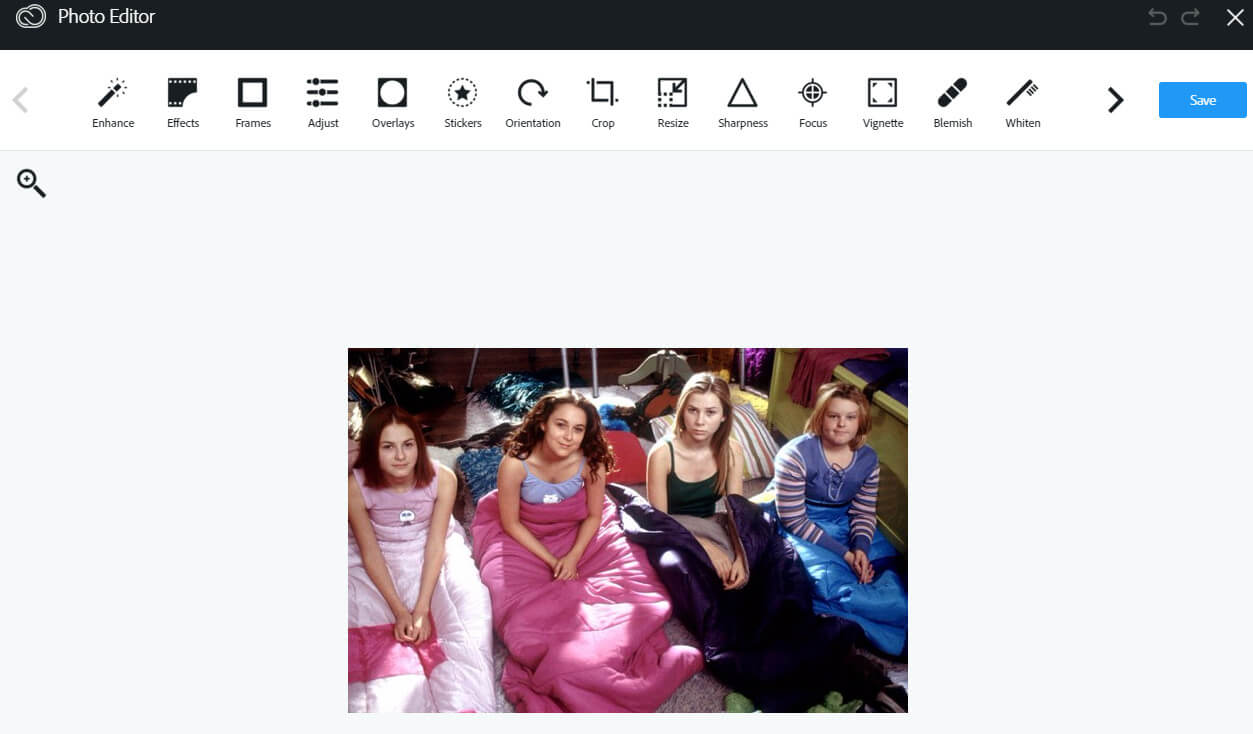
После загрузки фото сервис автоматически переводит вас в окно редактирования с панелью инструментов слева и рабочей областью в центре. Интерфейс интуитивно понятен: каждая кнопка подписана на английском, но иконки настолько выразительны, что разобраться можно без перевода.
Основные инструменты редактирования
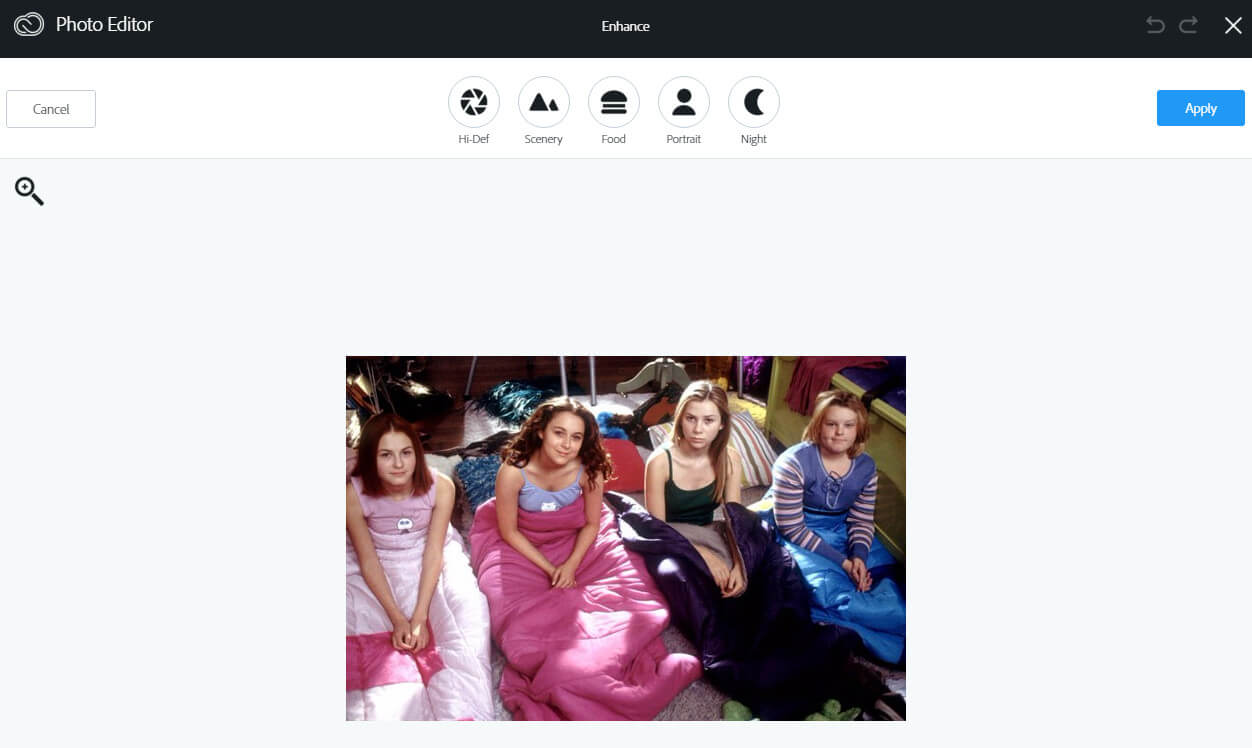
Ignore (Улучшение параметров)
Быстрая автоматическая коррекция общего контраста и яркости фото. Полезно для снимков, которые выглядят тусклыми или пересвеченными — один клик, и фото становится живее.
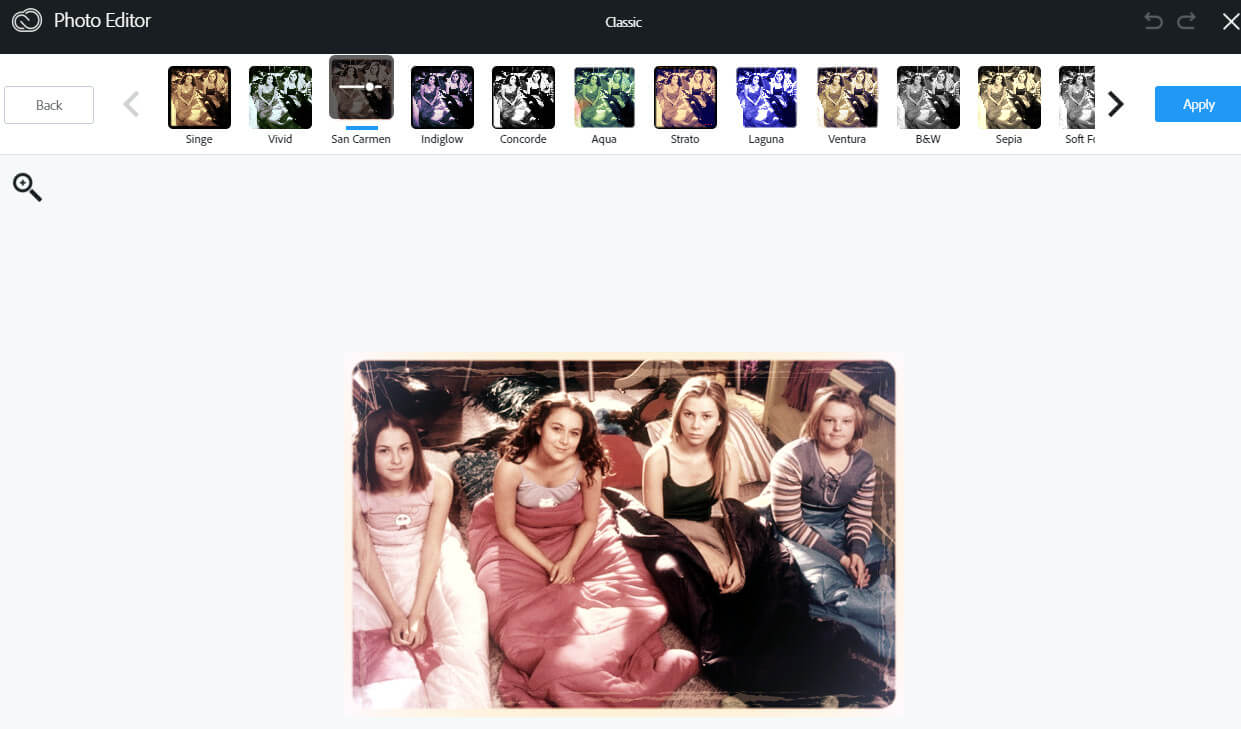
Effects (Эффекты)
Библиотека художественных фильтров для стилизации снимков: от винтажных пленочных до современных инстаграмных пресетов. Каждый эффект можно настроить по интенсивности.
Frames (Рамки)
Десятки готовых рамок для оформления фото: от минималистичных до декоративных. Идеально для открыток, постов в соцсети и карточек товаров.
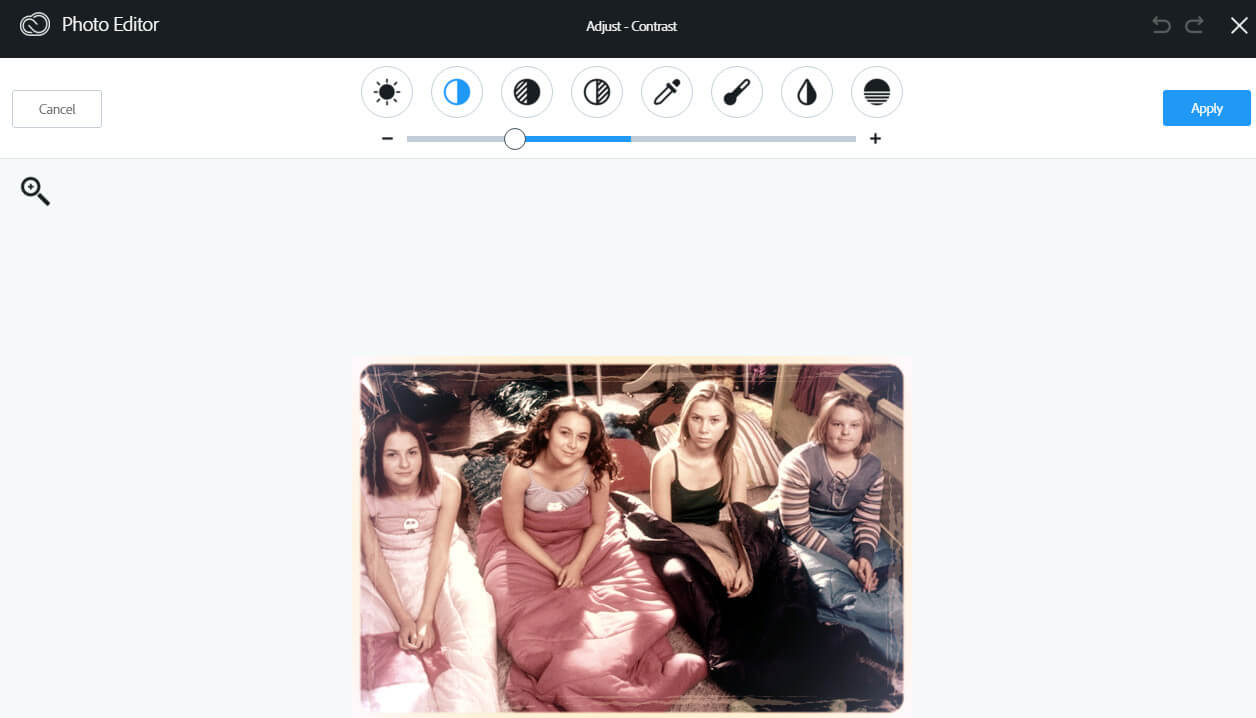
Attach (Настройка визуальных данных)
Ручная регулировка яркости, контраста, насыщенности, теплоты и других параметров. Полный контроль над тональностью и цветом изображения.
Overlays (Накладки)
Текстуры и графические элементы, которые накладываются поверх фото: боке, световые блики, трафареты и декоративные узоры.
Stickers (Стикеры и наклейки)
Огромная коллекция стикеров для украшения фото: смайлы, надписи, иллюстрации и декоративные элементы. Легко масштабируются и перемещаются.
| Инструмент | Что делает | Когда применять |
|---|---|---|
| Ignore | Автокоррекция яркости и контраста | Тусклые или пересвеченные кадры |
| Effects | Художественные фильтры | Стилизация под определенную эпоху или настроение |
| Frames | Рамки для оформления | Открытки, посты, карточки товаров |
| Attach | Ручная настройка параметров | Точная цветокоррекция |
| Overlays | Текстуры и накладки | Добавление атмосферы и глубины |
| Stickers | Наклейки и стикеры | Украшение фото, добавление акцентов |
Продвинутые инструменты: ориентация, кадрирование, размер, резкость, фокус, виньетка
Orientation (Ориентация снимка)
Поворот и отражение фото по горизонтали и вертикали. Стандартный набор для исправления заваленного горизонта или перевернутых снимков.
Crop (Кадрирование)
Обрезка фото по свободным границам или с заданными пропорциями. Позволяет убрать лишнее и скомпоновать кадр заново.
Resize (Изменение размеров)
Масштабирование фото в пикселях или процентах с возможностью сохранения пропорций. Полезно перед загрузкой на сайты с ограничениями по весу файла.
Sharpness (Четкость)
Усиление резкости и детализации изображения. Помогает вернуть четкость смазанным или мягким кадрам.
Focus (Фокусировка)
Имитация малой глубины резкости: размывание фона или выделение объекта. Создает эффект боке и привлекает внимание к главному элементу.
Vignette (Виньетка)
Затемнение или осветление краев кадра. Классический прием для акцентирования внимания на центре композиции.
Ретушь и коррекция портрета
Blemish (Размытие пятен)
Инструмент для удаления прыщей, пятен и мелких дефектов кожи. Работает по принципу клонирования: выбираете проблемный участок, и сервис автоматически заменяет его окружающими пикселями.
Whiten (Отбеливание)
Коррекция цвета зубов и глаз. Полезно для портретной ретуши, когда нужно сделать улыбку белее, а взгляд ярче.
Redeye (Удаление красных глаз)
Автоматическое определение и исправление эффекта красных глаз от вспышки. Один клик — и глаза выглядят естественно.
Эти три инструмента закрывают базовые потребности портретной ретуши без необходимости изучать сложные маски и слои профессиональных редакторов.
Творческие инструменты: рисование, расцвечивание, текст, мемы
Draw (Рисование)
Простой инструмент для рисования поверх фото кистью с настраиваемым цветом и размером. Полезно для выделения объектов, добавления подписей от руки или творческих акцентов.
Splash (Расцвечивание)
Выборочная раскраска черно-белого фото или обесцвечивание отдельных участков. Классический прием для создания драматичных композиций с акцентом на цвете.
Text (Текст)
Добавление текстовых надписей с выбором шрифтов, цветов и стилей. Удобно для создания обложек, карточек и постов с заголовками.
Meme (Генератор мемов)
Встроенный инструмент для создания мемов и демотиваторов: стандартные шрифты Impact и Arial Black, автоматическое позиционирование текста сверху и снизу.

До и после обработки: визуальное сравнение
Наглядный пример показывает, как базовые инструменты трансформируют снимок:
Снимок до обработки:
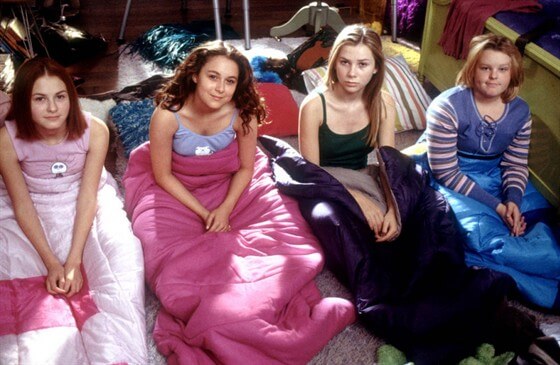
Снимок после обработки:

Разница очевидна: фото стало живее, контрастнее и стилистически оформленным. Весь процесс занял пару минут без необходимости изучать сложные настройки.
Сравнение с аналогами: Aviary против Pixlr, Photopea, Avatan и Fotor
| Критерий | Aviary | Pixlr | Photopea | Avatan | Fotor |
|---|---|---|---|---|---|
| Поддержка | Adobe | Autodesk | Независимый | Независимый | Fotor Inc. |
| Цена | Бесплатно + опциональные премиум-эффекты | Бесплатно + платные тарифы | Бесплатно с рекламой | Полностью бесплатно | Бесплатно + платный контент |
| Регистрация | Опциональна (для полного набора) | Частично для функций | Не нужна | Не нужна | Нужна для части функций |
| Русский интерфейс | Частично | Да | Да | Да | Да |
| Слои и маски | Нет | Да | Да | Нет | Ограниченно |
| Портретная ретушь | Да, встроенная | Частично | Вручную инструментами | Да, встроенная | Частично |
| Генератор мемов | Да | Нет | Нет | Нет | Нет |
| Интеграция с Creative Cloud | Да | Нет | Нет | Нет | Нет |
| Загрузка с веб-камеры | Да | Нет | Нет | Нет | Нет |
| Поддержка PSD | Нет | Частично | Да | Нет | Нет |
| Кому подойдет | Быстрая обработка с интеграцией Adobe | Уверенные любители | Опытные пользователи | Новички без регистрации | Блоги и SMM |
Вывод из таблицы простой: если нужна профессиональная работа со слоями и PSD — смотрите в сторону Photopea или Pixlr. Если же задача — быстро обработать фото, добавить эффекты и наклейки, плюс получить интеграцию с экосистемой Adobe, обозреваемый сервис выигрывает по удобству и количеству бесплатных эффектов.
Плюсы и минусы
| Сильные стороны | Ограничения |
|---|---|
| Поддержка Adobe и интеграция с Creative Cloud | Нет слоев, масок и инструментов выделения |
| Сотни бесплатных эффектов, стикеров и рамок при синхронизации | Частично английский интерфейс |
| Загрузка фото с веб-камеры | Нет прямой связи с технической поддержкой |
| Портретная ретушь в пару кликов | Профессиональная цветокоррекция уступает настольным редакторам |
| Генератор мемов и демотиваторов | Ограниченная точность по сравнению с Photoshop |
| Интуитивно понятный интерфейс с выразительными иконками | Некоторые функции требуют регистрации |
Кому подходит, а кому стоит поискать альтернативу
Подойдет, если вы:
- уже используете продукты Adobe и хотите синхронизировать фото с Creative Cloud;
- ведете соцсети и нужны быстрые эффекты и стикеры для постов;
- хотите создавать мемы и демотиваторы без изучения сложных программ;
- нужно быстро сделать селфи и сразу его обработать;
- ищете бесплатный редактор с большим набором готовых пресетов.
Не подойдет, если вы:
- профессиональный ретушер, которому нужны слои, маски и кривые в полном объеме;
- работаете с PSD-макетами и пакетной обработкой сотен файлов;
- нужен полностью русский интерфейс без английского;
- привыкли к точности и контролю профессиональных пакетов.
Отзывы пользователей
\u{201c}Интерфейс простой и удобный, неплохо работает функция улучшения. Есть разные варианты автоматической коррекции, включая пресеты под еду, портреты и пейзажи.
\u{201c}Если вам нравится использовать Aviary, уделите минутку и напишите приятный отзыв — он действительно поможет разработчикам. Приложение стабильное и предлагает десятки способов улучшить и украсить фото.
\u{201c}Плюсы: четкий, простой в использовании интерфейс, эффективные улучшения и переходы, легкий шеринг. Минусы: начальный экран заблокирован в портретной ориентации.
Частые вопросы и ответы
Aviary действительно поддерживается Adobe?
Да, сервис был приобретен Adobe в 2014 году и получил интеграцию с Creative Cloud для синхронизации фото и доступа к расширенной библиотеке эффектов.
Нужно ли создавать аккаунт для редактирования?
Регистрация опциональна, но для доступа к полному набору эффектов, стикеров и рамок (стоимостью около $200) рекомендуется синхронизироваться с Adobe ID.
Работает ли редактор на телефоне?
Да, помимо браузерной версии существуют мобильные приложения для Android и iOS с тем же набором возможностей.
Можно ли загружать фото с веб-камеры?
Да, это одна из трех доступных опций загрузки наряду с перетаскиванием файлов и импортом из Creative Cloud.
Есть ли генератор мемов?
Да, встроенный инструмент Meme позволяет создавать мемы и демотиваторы со стандартными шрифтами и автоматическим позиционированием текста.
Какие инструменты портретной ретуши доступны?
Blemish для удаления пятен, Whiten для отбеливания зубов и глаз, Redeye для исправления красных глаз от вспышки.
Есть ли слои и маски, как в Photoshop?
Нет, это осознанно упрощенный редактор для быстрой обработки. Для слоев и масок лучше подойдут Photopea или Pixlr.
Итоги: стоит ли открывать Aviary
Подводя черту: это быстрый, бесплатный и интуитивно понятный онлайн фоторедактор с поддержкой Adobe, который закрывает 85 процентов повседневных задач — от базовой цветокоррекции до ретуши портрета, добавления эффектов и создания мемов. Да, здесь нет слоев и масок профессиональных пакетов, но для скорости и простоты это осознанный компромисс. Если ваша цель — быстро обработать фото, украсить его стикерами и рамками, плюс получить интеграцию с экосистемой Adobe, сервис полностью оправдывает ожидания.