Самым первым шагом в обучении программе Adobe Photoshop является сама ее установка. Звучит просто, но именно на этом этапе новички теряют больше всего времени: устаревшие сборки, непонятные ошибки Creative Cloud, вопросы про подписку и пробный период. Сегодня мы с вами научимся устанавливать Photoshop правильно — на актуальную версию 2026 года, с учетом реальных системных требований и без риска подхватить вредоносную «солянку» с торрентов.
В этом развернутом руководстве вас ждут: пошаговая установка от первого клика до запуска, таблицы системных требований и тарифов, честное сравнение с бесплатными аналогами, разбор типовых ошибок и отзывы реальных пользователей. А тем, кто не хочет читать долго, сразу оставим короткий путь — официальную страницу с кнопкой пробного периода.

Почему скачивать Photoshop нужно только из официального источника
Для начала нам потребуется дистрибутив с программой, и здесь важно закрыть вопрос раз и навсегда. Неофициальные «сборки» и активаторы — это не экономия, а лотерея с негативным математическим ожиданием. В измененные установщики часто вшивают майнеры и рекламные модули, а вырезанные компоненты службы обновлений приводят к вылетам именно тогда, когда горят сроки по проекту.
Есть и второй, менее очевидный момент: современные возможности редактора — генеративное заполнение, нейронные фильтры, облачные модели выделения — работают только при живой учетной записи и валидной подписке. Пиратская копия физически не даст вам того функционала, за который любят Photoshop в 2026 году.
Официальный путь дает три преимущества: полную функциональность на время пробного периода, автоматические обновления через Creative Cloud и доступ к службе поддержки. Поэтому переходим на страницу продукта по ссылке ниже и продолжаем по шагам.
Системные требования Adobe Photoshop 2026
Актуальная линейка на середину 2026 года — версия 27.x (последний релиз — 27.9.1 от июля 2026). Требования за последние пару лет заметно подросли: Adobe сделала ставку на ускорение через видеокарту и локальные нейросетевые модели, поэтому слабый офисный ноутбук без дискретной графики уже не подойдет.
| Компонент | Минимум | Рекомендовано |
|---|---|---|
| Операционная система | Windows 10 (64 бит) v22H2, Windows 11 v23H2 / v24H2 | Windows 11 (64 бит) последних версий |
| Процессор | Многоядерный Intel / AMD с поддержкой AVX2 и SSE 4.2 | Современный 6–8-ядерный процессор |
| Оперативная память | 8 ГБ | 16 ГБ и более |
| Видеокарта | DirectX 12, 1.5 ГБ видеопамяти, GPU не старше 7 лет | 4 ГБ видеопамяти для мониторов 4K |
| Монитор | 1280 x 800 | 1920 x 1080 и выше |
| Место на диске | 10 ГБ свободного пространства | 100 ГБ на быстром внутреннем SSD плюс отдельный диск под scratch-файлы |
| Интернет | Обязателен для активации и проверки подписки | Стабильный канал для загрузки 10+ ГБ дистрибутива |
Проверить свой компьютер несложно: нажмите комбинацию клавиш Win + R, введите dxdiag и сверьте данные о процессоре, памяти и видеокарте с таблицей выше. Версию Windows покажет окно «Параметры — Система — О системе».
Если ПК не дотягивает до минимума, это не приговор: можно поставить предыдущую линейку 26.x с более мягкими требованиями или пользоваться веб-версией редактора. Но для серьезной работы с нейросетевыми инструментами ориентируйтесь именно на рекомендованную конфигурацию.
Подготовка к установке: чек-лист
Пара минут подготовки экономит час разбора ошибок. Пройдитесь по списку перед загрузкой дистрибутива:
- Создайте учетную запись Adobe ID или вспомните данные старой — без нее установка невозможна.
- Установите последние обновления Windows, особенно если у вас Windows 10: нужна сборка 22H2 и новее.
- Освободите минимум 20 ГБ на системном SSD с запасом под кэш и scratch-диски.
- Обновите драйвер видеокарты до актуальной версии.
- Подключитесь к стабильной сети: загрузка пакета прерывается на медленном канале.
- Закройте ресурсоемкие программы — браузер с десятками вкладок, игры, видеомонтаж.
- Если планируете пробный период, подготовьте платежную карту и поставьте напоминание об отмене за сутки до окончания недели.
Как установить Adobe Photoshop на компьютер: пошагово
Теперь сама установка программы. Процесс одинаков для пробной версии и купленной подписки — отличается только выбор плана.
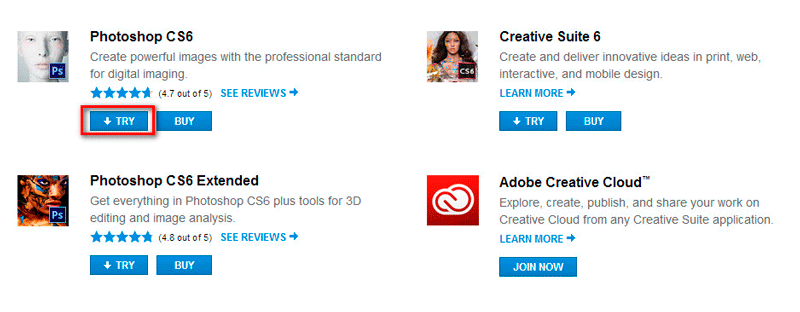
- Переходим на официальную страницу Photoshop и находим в графе <wild>Products</wild>Продукты одноименный пункт.
- Листаем вниз, чтобы увидеть актуальную версию и кнопки приобретения. Для знакомства нажимаем <wild>Pursue</wild>Попробовать — запускает 7-дневный пробный период, для немедленной покупки полноценной версии — <wild>Buy</wild>Купить.
- Входим в существующий Adobe ID или создаем новый: почта, пароль, подтверждение по письму.
- Выбираем план. Новичкам оптимален тариф Photography: он дешевле одиночного Photoshop и включает Lightroom.
- Загружаем установщик Creative Cloud — это небольшой служебный файл, который затем скачает сам редактор.
- Запускаем исходный файл от имени администратора и дожидаемся установки клиента Creative Cloud.
- В каталоге приложений находим Photoshop и нажимаем кнопку установки; при желании здесь же меняется язык интерфейса, включая русский.
- Ждем загрузку и распаковку пакета — в зависимости от канала связи от 5 до 30 минут.
- Запускаем программу, принимаем лицензионное соглашение и проверяем, что в верхнем углу отображается активный пробный период или подписка.
Первый запуск и базовая настройка интерфейса
Затем переходим к основным настройкам новой версии Adobe Photoshop. В верхнем правом углу видим выпадающий список, предназначенный для управления отображением меню и панелей. Чтобы посмотреть свежие функции, выбираем пункт с обзором новинок — в старых выпусках он назывался <wild>Dear in CS 6</wild>Новое в CS 6, в актуальных версиях аналогичный раздел открывается из справки.
Появится панель с выбором основных рабочих модулей, таких как Mini Bridge, Layers, Adjustments и других.
Если вам не нравится темный фон, и вы хотите привести программу к привычному светлому виду времен CS 5, зайдите в меню <wild>Edit - Preferences - Interface</wild>Редактирование — параметры — внешний вид и выберите подходящий оттенок из четырех вариантов. Там же настраивается размер текста панелей — полезно для мониторов с высоким разрешением.


Что нового в версии 2026 года: ради чего стоит обновиться
Коротко о возможностях, которые вы получаете после установки актуальной сборки — именно они чаще всего становятся причиной перехода с бесплатных аналогов:
- Harmonize — автоматическая подгонка цвета, света и реалистичных теней при склейке коллажей; инструмент вышел из беты и работает в один клик.
- Улучшенное удаление фона — локальная нейросетевая модель выделяет волосы и сложные края без отправки файла в облако.
- Generative Upscale с Topaz Gigapixel — увеличение разрешения с восстановлением текстур прямо внутри редактора.
- Расширенный Generative Melt — несколько генеративных моделей, включая Flux и Gemini, доступны в основном выпадающем списке.
- Color and Vibrance — корректирующий слой с температурой и оттенком: баланс белого правится без входа в Camera Raw.
Тарифы и цены: сколько стоит Photoshop в 2026 году
Adobe сохраняет подписочную модель, но за последние годы она стала гибче: появились планы с разным объемом генеративных кредитов и облачного хранилища. Цены ниже — официальные для международного региона, в вашей стране они могут незначительно отличаться.
| План | Цена | Что входит | Кому подходит |
|---|---|---|---|
| Photoshop | 22.99 долл./мес | Редактор для ПК, веба и мобильных, 100 ГБ облака, 25 генеративных кредитов в месяц, Adobe Express Premium | Дизайнерам, которым нужен только Photoshop |
| Photography | 19.99 долл./мес | Photoshop + Lightroom, 1 ТБ облака, 1000 кредитов | Фотографам: лучший баланс цены и возможностей |
| Firefly Pro | 19.99 долл./мес | Веб и мобильная версия, 4000 кредитов, безлимитная стандартная генерация | Тем, кто работает с ИИ-генерацией |
| Creative Cloud Pro | 34.99 долл./мес первый год вместо 69.99 | Photoshop и еще 20+ приложений, 4000 кредитов | Командам и универсальным специалистам |
Любой план начинается с 7-дневного пробного периода с полной функциональностью. Механика простая: карта нужна для защиты от злоупотреблений, но списание происходит только после окончания недели. Отменили подписку до этого момента — деньги не тронули. Более того, у Adobe действует 14-дневное окно возврата для годовых оплат, если вы все же пропустили срок.
Photoshop и альтернативы: честное сравнение
Справедливости ради рассмотрим конкурентов. После того как Affinity перешел на бесплатную модель с аккаунтом Canva, вопрос «а стоит ли подписка?» звучит особенно часто. Сведем факты в таблицу.
| Критерий | Adobe Photoshop | Affinity Photo | GIMP | Photopea |
|---|---|---|---|---|
| Цена | Подписка от 19.99 долл./мес | Бесплатно с аккаунтом Canva | Бесплатно | Бесплатно в браузере |
| Генеративные ИИ-инструменты | Да, Firefly и партнерские модели | Только с платной подпиской Canva | Нет | Нет |
| Нейронные фильтры и удаление фона | Да, локально и в облаке | Частично | Только плагины | Нет |
| Работа с PSD | Родной формат | Высокая совместимость | Частичная | Высокая совместимость |
| RAW-проявка | Да, Camera Raw | Да | Базово через плагины | Нет |
| Работа без интернета | Да, кроме ИИ-функций | Да | Да | Нет, нужен браузер |
| Русский интерфейс | Да | Да | Частично, силами сообщества | Частично |
| Индустриальный стандарт | Да, требуется в вакансиях студий | Нет | Нет | Нет |
Вывод простой и честный. Для редких бытовых правок — обрезать, поправить яркость, собрать мем — хватит Affinity или Photopea, и это бесплатно. Но если вы планируете зарабатывать ретушью, дизайном или коммерческой фотографией, Photoshop окупается первым же заказом: генеративное заполнение, Harmonize и экосистема Lightroom экономят часы рутины, а знание редактора остается строчкой в резюме, которую проверяют на собеседованиях.
\u{201c}Мы тестировали Affinity после его бесплатного релиза и оставили его двум иллюстраторам. Но весь отдел ретуши работает в Photoshop: нейросетевое выделение волос и генеративная достройка фона сокращают срок производства карточки товара вдвое. Подписка — это не расход, а скорость.
Отзывы пользователей об установке и первых неделях работы
\u{201c}Боялась, что установка займет вечер, но по инструкции справилась за 15 минут. Скачала Creative Cloud, нажала одну кнопку, выбрала русский язык — и все завелось с первого раза на Windows 11. Пробной недели хватило, чтобы понять, что подписка того стоит.
\u{201c}Переходил со старой CS6. Главным открытием стало то, как быстро проявляются RAW и как точно работает удаление фона: на фате и волосах больше не сижу по полчаса с ластиком. Из минусов — нужен именно SSD, на старом жестком диске программа откровенно тупила.
\u{201c}Сравнивала с бесплатным GIMP по совету подруги, вернулась к Photoshop через три дня. Разница в нейросетях колоссальная: генеративная подстановка товара на новый фон делает за минуту то, на что раньше уходил час. Установка прошла без ошибок, главное — не качать никакие «таблетки».
Частые ошибки установки и способы их решения
Даже при официальном дистрибутиве встречаются типовые сбои. Ниже — рабочая таблица решений, собранная из документации Adobe и практики сообщества.
| Симптом | Причина | Решение |
|---|---|---|
| Ошибка 1 при установке | Повреждено приложение Creative Cloud или его файлы | Переустановить клиент Creative Cloud, запуск от администратора |
| Ошибки 15 и 16 при запуске | Нарушены права доступа и конфигурация | Запуск от имени администратора, восстановление конфигурации CC |
| Установка зависла на одном проценте | Обрыв канала, вмешательство антивируса | Проверить сеть, добавить установщик в исключения антивируса, повторить |
| Не удается установить сам Creative Cloud | Устаревшая сборка Windows | Обновить систему до 22H2 и новее, повторить загрузку |
| «Scratch disks are western» при запуске | Нет свободного места под временные файлы | Освободить 10+ ГБ, в настройках указать быстрый SSD: C:\Program Files\Adobe не трогать, чистить именно пользовательский диск |
| Программа не видит видеокарту | Устаревший драйвер GPU | Обновить драйвер с сайта производителя, перезапустить ПК |
Часто задаваемые вопросы
Можно ли установить Adobe Photoshop бесплатно?
Да, через 7-дневную пробную версию с полным функционалом: нажимаете кнопку Pursue, создаете Adobe ID и пользуетесь редактором неделю без оплаты. Бессрочно бесплатны только альтернативы вроде Affinity, GIMP и Photopea, но без нейросетевых функций Adobe.
Будет ли Photoshop работать на Windows 10?
Да, при условии 64-битной сборки 22H2 и новее. На более старых редакциях установка завершится ошибкой, и это еще один аргумент обновить систему.
Сколько места на диске нужно реально?
Формальный минимум — 10 ГБ, но на практике закладывайте 20–30 ГБ под программу, кэш и scratch-файлы, а для комфортной работы с большими файлами Adobe рекомендует до 100 ГБ на быстром SSD.
Можно ли купить Photoshop навсегда, без подписки?
Полноценный Photoshop распространяется только по подписке. Разовая покупка возможна для упрощенной версии Photoshop Elements — она подходит для бытовой ретуши, но лишена профессиональных и нейросетевых инструментов.
Что делать, если установка зависла и не двигается?
Проверить интернет, добавить установщик в исключения антивируса, перезапустить клиент Creative Cloud от имени администратора. В 90 процентов случаев этого достаточно; остальные сценарии разобраны в таблице ошибок выше.
Есть ли русская версия интерфейса?
Да, русский язык выбирается еще при установке в настройках Creative Cloud или позже — в параметрах учетной записи. Переключается без переустановки программы.
На скольких компьютерах можно пользоваться подпиской?
Установить разрешается на несколько машин, но одновременно активировать и работать — на двух. Для домашнего ПК и ноутбука этого хватает с запасом.
Какая версия подойдет слабому компьютеру?
Если ПК не дотягивает до требований линейки 27.x, ставьте предыдущую версию 26.x с более мягкими запросами к видеокарте или пользуйтесь веб-версией редактора — она нетребовательна к железу.
Итоги: стоит ли устанавливать Photoshop сегодня
Подведем черту. Установка Adobe Photoshop на ПК в 2026 году — это понятный процесс на 15–20 минут: официальный дистрибутив, клиент Creative Cloud, одна кнопка установки и выбор языка. Системные требования посильны любому современному компьютеру с SSD, а пробные 7 дней позволяют спокойно принять решение без рисков.
Бесплатные аналоги хороши как запасной вариант, но индустриальный стандарт, нейросети и связка с Lightroom по-прежнему живут только в экосистеме Adobe. Чем раньше вы установите редактор, тем раньше начнется ваш путь от первых уроков до уверенных коммерческих работ.
В следующих уроках мы обсудим весь спектр работ по настройке и установке дополнительных возможностей в программе Adobe Photoshop: горячие клавиши, рабочие пространства, нейронные фильтры и проявку RAW. Не переключайтесь.


