В одном из прошлых уроков мы с вами научились создавать базовые панели для программы Adobe Photoshop при помощи приложения Adobe Configurator. Теперь настала пора объяснить, какие трудности могут возникнуть с данным приложением при работе со сложными операциями, как их исправить, а также рассмотреть, как правильно устанавливать расширения в Фотошоп.
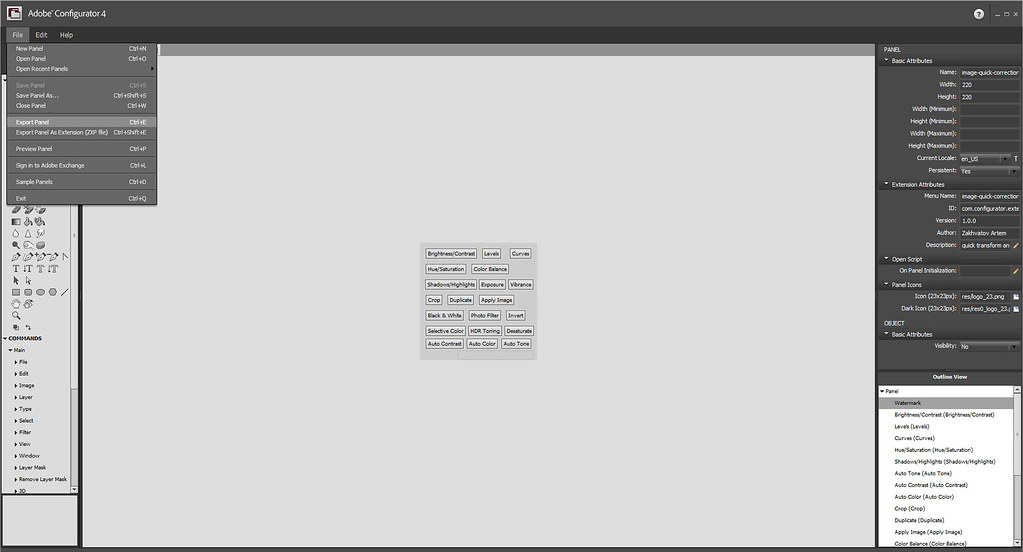
В нашем примере мы будем внедрять не просто обычные операции, которые уже находятся в программе Adobe Photoshop, а более сложные конструкции. Например, очень удобно пользоваться экшенами в Фотошоп, если вы обрабатываете огромное количество одинаковых фотографий. Создать отдельную панель с ними будет далеко не лишним. Что для этого требуется?
Что необходимо для создания автоматизированной панели
Для создания панели с интегрированным экшеном нам нужно подготовить два базовых элемента:
- Специальный файл-конвертер, который переведет наш экшен в скрипт, который в дальнейшем мы вставим на панель.
- Сама панель с кнопкой операции, при нажатии на которую будет выполняться запрограммированный экшен.

Открываем приложение Adobe Configurator и создаем панель. Нам понадобится иконка со скриптом (Script) из левой панели инструментов. Просто перетаскиваем ее на любое свободное место нашей рабочей области.

Подготовка и конвертация экшена (.atn) в скрипт (.jsx)
Теперь нужно открыть программу Adobe Photoshop и подготовить сам экшен. Для этого мы откроем панель операций (Actions), запишем необходимую последовательность и сохраним набор на рабочий стол. У вас должен появиться файл с расширением .atn.

После этого скачиваем и распаковываем файл под названием ActionFileToJavascript.jsx. Он выполнит задачу перевода операции в скрипт. Проще говоря, он превратит бинарный файл в текстовый код, который можно будет потом вставить в Adobe Configurator.
Скачать ActionFileToJavascript.jsx15 KBИтак, начнем. Все файлы готовы:
- Утилита ActionFileToJavascript.jsx.
- Ваш файл с расширением .atn.
Запускаем еще раз Фотошоп и переходим в пункт меню <wild>File > Scripts > Browse</wild>Файл - Скрипты - Обзор.

Выбираем файл с названием ActionFileToJavascript.jsx. После того как увидите окно с настройками, вставляем необходимые пути для нашего исходного экшена и выходного файла с готовым скриптом. Так как мы сохраняли оба файла на рабочий стол, данные действия не составят особого труда.
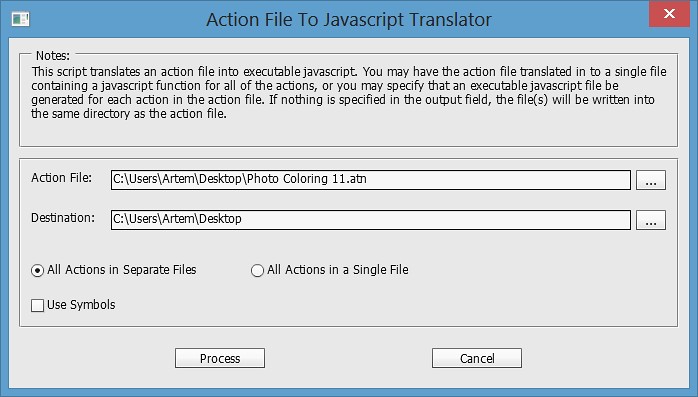
Открываем получившийся .jsx файл при помощи блокнота или любой другой программы текстового редактора и копируем весь текст.


Интеграция кода и экспорт панели
После вышеописанных действий идем обратно в приложение Adobe Configurator и вставляем скопированный текст в поле со скриптом, которое привязано к нашей кнопке.
Рядом с названием вы найдете кнопку с его редактированием. Сохраняем панель и экспортируем ее, а после этого обязательно перегружаем Фотошоп для применения изменений.


Запуск и тестирование результата
Переходим в меню <wild>Window > Extensions > Ваша панель</wild>Окно - Расширения - Ваша панель, где вместо пункта "Ваша панель" должно высветиться ваше пользовательское название.

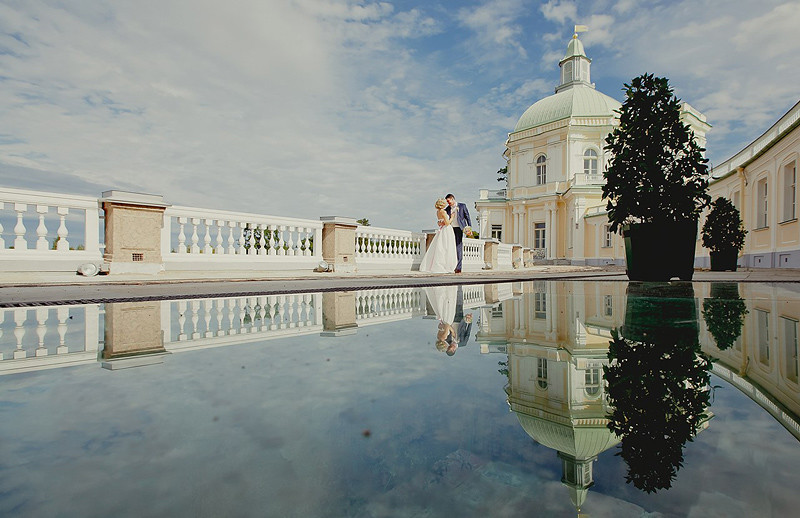
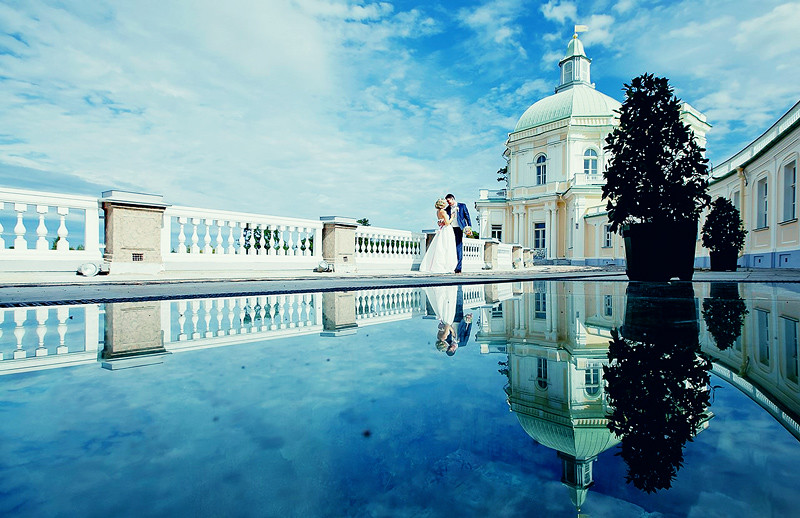
В качестве практического примера: мой экшен преобразовывает блеклые фотографии в яркие и сочные, добавляя им стильного синего оттенка. Это особенно полезно для обработки пейзажей или предметной съемки. Разницу можно увидеть на нижеприведенных примерах.
Видеоинструкция и сравнение с аналогами
На представленном ниже видео можно подробно посмотреть, как выглядит процесс создания панели, а также внедрения скрипта в систему в режиме реального времени.
Таблица: Эволюция инструментов автоматизации Photoshop
| Инструмент | Тип технологии | Сложность создания | Актуальность в современных версиях |
|---|---|---|---|
| Adobe Configurator 4.0 | Flash/Flex (Legacy) | Низкая (Drag-and-Drop) | Только для старых версий CS6/CC |
| Configurator Reloaded | Современная CEP-панель | Низкая | Высокая (Отличная замена оригиналу) |
| CEP Extensions | HTML5/CSS/JS | Средняя/Высокая | Стандарт индустрии |
| UXP Plugins | Manifest/Modern JS | Высокая | Будущее экосистемы Adobe |
FAQ: Ответы на частые вопросы
Как конвертировать экшен .atn в скрипт .jsx?
Для конвертации используется скрипт ActionFileToJavascript.jsx из пакета xtools. Его нужно запустить через меню File > Scripts > BrowseФайл - Скрипты - Обзор в Photoshop, указав путь к исходному .atn файлу и папку для сохранения результата.
Где найти созданную панель в Photoshop?
После экспорта панели из Configurator и перезапуска Photoshop, она появится в верхнем меню по пути Window > ExtensionsОкно - Расширения.
Работает ли Adobe Configurator в новых версиях Photoshop CC?
Оригинальный Configurator использует устаревшую технологию Flash, которая отключена в современных ОС и версиях Photoshop. Для новых версий рекомендуется использовать стороннюю панель Configurator Reloaded или писать нативные CEP/UXP плагины.
\u{201c}Оригинальный Adobe Configurator был революционным инструментом, но время Flash ушло. Мы воссоздали его логику в виде современной панели, чтобы пользователи могли продолжать создавать свои кнопки без написания кода.
Ваш следующий шаг к профессиональной автоматизации
Создание кастомных панелей и скриптов открывает безграничные возможности для оптимизации рабочих процессов. Если вы хотите получить доступ к готовым наборам JSX-скриптов, закрытым урокам по CEP-разработке и персональным консультациям по автоматизации вашего бизнеса, воспользуйтесь кнопкой ниже.
Внедряйте автоматизацию уже сегодня, и ваши коллеги будут гадать, как вы успеваете сдавать проекты в рекордные сроки!


