Каждый владелец сайта на Joomla сталкивался с рутиной: создаёшь новую статью, а потом идёшь в менеджер меню, чтобы добавить на неё ссылку. Если материалов много, это превращается в настоящий «ад мини-кликов». К счастью, есть простое решение — расширение Add to Menu. Оно добавляет в панель администратора волшебную кнопку, которая создаёт пункт меню для текущей страницы за секунды. В этой статье я расскажу, как установить и использовать Add to Menu, сравню его с аналогами и покажу, почему это расширение должно быть в арсенале каждого joomla-разработчика.

Что такое Add to Menu и кому он нужен
Add to Menu — это административный модуль (или плагин) для Joomla, который добавляет кнопку «Добавить в меню» в интерфейс управления. Разработал его Peter van Westen (NoNumber.nl), сейчас развитие продолжается в рамках экосистемы Regular Labs.
Основная задача расширения — максимально сократить путь от создания контента до появления ссылки на него в меню сайта. Вместо того чтобы открывать менеджер меню, создавать новый пункт, выбирать тип материала, искать его в списке и сохранять, вы просто нажимаете одну кнопку.
Это решение будет особенно полезно:
- Владельцам новостных порталов и блогов, где ежедневно публикуются десятки материалов.
- Администраторам интернет-магазинов на VirtueMart (Pro-версия поддерживает интеграцию).
- Разработчикам, которые часто создают тестовые статьи, категории и контакты.
- Любому, кто ценит своё время и не любит лишние движения мышкой.
Как работает Add to Menu: пошаговая инструкция
Работа с расширением интуитивно понятна даже новичку. Весь процесс занимает не больше минуты.

Шаг 1: Установка
Скачайте архив с расширением (бесплатная версия доступна на сайте разработчика или в Joomla Extensions Directory). Затем зайдите в Расширения → Менеджер расширений, загрузите файл и установите его стандартным способом.
Шаг 2: Активация
После установки убедитесь, что модуль или плагин включены. Проверьте это в Расширения → Менеджер плагинов (или модулей).
Шаг 3: Использование на примере статьи
- Создайте новую статью или откройте существующую в режиме редактирования.
- Напишите текст и нажмите «Сохранить». Важно: кнопка «Add to Menu» появляется только после сохранения материала.
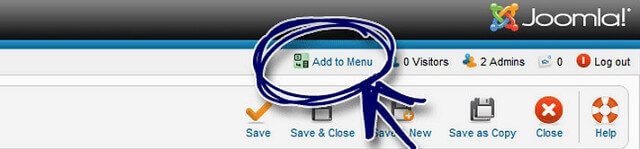
- В верхней панели инструментов вы увидите новую кнопку — «Add to Menu». Нажмите на неё.
- Откроется всплывающее окно, где нужно выбрать меню для добавления, указать название пункта, родительский элемент (если нужно) и другие параметры.
- Нажмите «Сохранить». Готово! Пункт меню создан и активен на сайте.
Если вы хотите изменить более тонкие настройки (например, шаблон или уровень доступа), всегда можно перейти в Менеджер меню и отредактировать созданный пункт вручную.
Настройки и параметры расширения
У Add to Menu есть как бесплатная, так и платная версия. Рассмотрим, что предлагает каждая из них.
Бесплатная версия (Free)
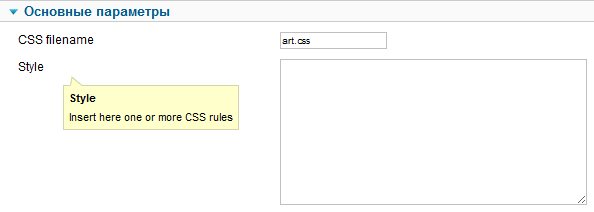
В бесплатной версии вы можете настроить следующие параметры через административные модули:
- Отображение ссылки: можно показывать только иконку, только текст или оба варианта.
- Текст ссылки: возможность изменить надпись на кнопке.
- Всплывающая подсказка: включить или отключить tooltip при наведении.
- Размеры модального окна: настроить ширину и высоту всплывающего окна.
Платная версия (Pro)
Pro-версия расширяет функциональность:
- Уровень доступа: можно ограничить создание меню для определённых групп пользователей.
- Язык и стиль: назначить язык и стиль шаблона для создаваемого пункта меню.
- Поддержка сторонних компонентов: VirtueMart, K2, FlexiCONTENT, MyBlog, RedShop.
Сравнение версий Free и Pro
| Функция | Free | Pro |
|---|---|---|
| Базовое добавление в меню | Да | Да |
| Настройка отображения кнопки | Да | Да |
| Изменение размеров окна | Да | Да |
| Уровень доступа | Нет | Да |
| Назначение языка и стиля | Нет | Да |
| Поддержка сторонних компонентов | Нет | Да |
| Цена | Бесплатно | от 19 € |
Сравнение с аналогами
На рынке есть и другие расширения для быстрого создания меню, но многие из них уступают Add to Menu по удобству и надёжности.
Ручное создание меню (встроенный функционал Joomla)
Стандартный способ — через Меню → Менеджер меню → Создать пункт. Это требует нескольких переходов, выбора типа материала, поиска нужной статьи и сохранения. На всё уходит 1–2 минуты. При большом количестве материалов это становится серьёзным тормозом.
Add to Menu
Всё делается в 2–3 клика из карточки материала. Занимает 10–15 секунд. Никаких лишних переходов.
Другие расширения (JLinker, Kazaam, SwMenuFree)
По отзывам пользователей, эти расширения часто имеют проблемы:
- JLinker: сложная установка, плохая документация, требует email для скачивания.
- Kazaam: бесплатная версия не работает, Pro версия скрыто платная.
- SwMenuFree: медленный сайт, неудобный интерфейс.
Сравнительная таблица
| Критерий | Ручное создание | Add to Menu | JLinker | Kazaam |
|---|---|---|---|---|
| Скорость | Низкая | Высокая | Средняя | Низкая |
| Удобство | Низкое | Высокое | Низкое | Низкое |
| Цена | Бесплатно | Free / Pro (от 19 €) | Скрыто платная | Скрыто платная |
| Поддержка сторонних компонентов | Нет | Да (Pro) | Нет | Нет |
| Документация | Хорошая | Хорошая | Плохая | Средняя |
Как видно из таблицы, Add to Menu выгодно отличается от аналогов по скорости, удобству и прозрачности ценообразования.
Отзывы пользователей
Я проанализировал отзывы на форумах и в соцсетях. Вот что говорят реальные пользователи.
Положительные отзывы
«Действительно полезная фича для крупных сайтов. Экономит уйму времени при ежедневном добавлении новостей».
«Установил за 5 минут, теперь добавляю статьи в меню одним кликом. Очень рекомендую!»
Отрицательные отзывы (и что за ними стоит)
«Сложно скачать — требуют email».
Действительно, некоторые сайты-посредники просят ввести email перед скачиванием. Советую загружать расширение только с официальных источников, чтобы избежать этого.
«Бесплатная версия ограничена по функционалу».
Это правда, но базовые возможности полностью покрывают потребности большинства сайтов. Pro-версия нужна только для интеграции со сторонними компонентами.
В целом, пользователи высоко оценивают удобство и скорость работы расширения, а недостатки связывают в основном с процессом получения, а не с самим функционалом.
Часто задаваемые вопросы (FAQ)
Где скачать Add to Menu?
Работает ли Add to Menu с Joomla 4 и 5?
Можно ли добавить в меню категорию или контакт?
Чем Pro версия отличается от Free?
Появится ли кнопка Add to Menu, если статья ещё не сохранена?
Заключение
Add to Menu — это тот случай, когда маленькое расширение решает большую проблему. Оно экономит минуты каждый день, а за год — часы и даже дни вашего времени. Больше не нужно переключаться между менеджером статей и менеджером меню. Просто создайте материал, нажмите одну кнопку — и ссылка уже на сайте.
Если вы управляете сайтом на Joomla, где регулярно появляются новые материалы, это расширение станет вашим верным помощником. Установите его сейчас и почувствуйте разницу.