Сегодня научимся быстро загружать операции в программу Adobe Photoshop. Для этого необходимо сделать лишь несколько действий.
Экшены (операции) в Photoshop — это записанные последовательности команд, которые можно воспроизвести одним нажатием кнопки. Они экономят часы рутинной работы, позволяют применять сложные эффекты за секунды и делают обработку фотографий профессиональной даже для новичков. Но многие пользователи скачивают экшены и не знают, как их правильно установить. В этой статье мы разберем все способы установки операций в Photoshop, от самых простых до продвинутых, а также рассмотрим типичные ошибки и способы их решения.
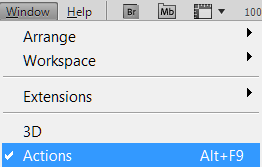
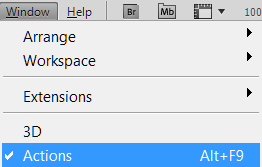
Идем в меню <wild>Window-Actions</wild>Окно-Операции или нажимаем клавиши Alt + F9.
Далее переходим в правый верхний угол панели, которую мы только что вызвали путем нажатия кнопок и, выбрав меню <wild>Load-Actions</wild>Загрузить операции, открываем нужный экшен.
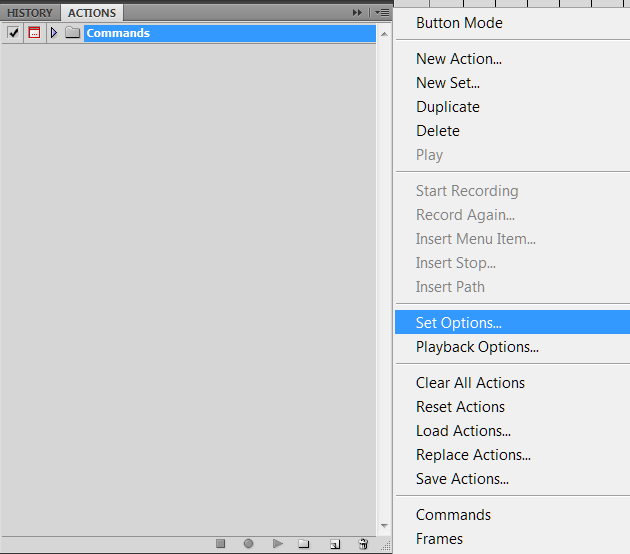
Таким образом мы открываем и загружаем операцию в панели управления программы Photoshop.
Что такое операция (action) и файл .atn
Операция (action) — это записанная последовательность шагов в Photoshop: применение фильтров, корректировка цвета, добавление слоев, масок и многое другое. Все эти действия можно воспроизвести на любом изображении одним кликом.
Файлы операций имеют расширение .atn (Action File). Это небольшой файл, который содержит всю информацию о записанных командах. Один файл может содержать как одну операцию, так и целый набор (set) операций.
Экшены бывают разных типов: для обработки фотографий, для создания спецэффектов, для рисования, для веб-дизайна и многого другого. Большинство экшенов распространяются в виде ZIP-архивов, внутри которых находится файл .atn и, иногда, файл документации.
Способы установки экшенов (операций)
Существует несколько способов установки операций в Photoshop. Мы рассмотрим каждый из них подробно.
Способ 1. Двойной клик по файлу .atn (самый быстрый)
Это самый простой и быстрый способ установить экшен. Просто найдите файл с расширением .atn на вашем компьютере и дважды кликните по нему. Photoshop автоматически откроется (если он еще не запущен) и загрузит экшен в панель операций. Экшен появится в списке доступных операций и будет готов к использованию.
Способ 2. Перетаскивание (drag-and-drop)
Еще один быстрый способ — перетащить файл .atn в открытое окно Photoshop. Просто захватите файл мышью и перетащите его в любую область программы вне рабочего документа (не отпускайте файл на само изображение). Photoshop автоматически загрузит операцию.
Способ 3. Через меню панели «Операции» (классический способ)
Этот способ подходит для всех версий Photoshop и считается стандартным:
- Откройте панель «Операции». Для этого перейдите в меню
Window > Actions(Окно > Операции) или нажмите сочетание клавишAlt + F9. - В правом верхнем углу панели нажмите на иконку меню (три горизонтальные линии или маленький треугольник).
- В выпадающем меню выберите Load Actions (Загрузить операции).
- В открывшемся диалоговом окне найдите файл с расширением .atn, который вы скачали, и нажмите Load (Загрузить).
После этого экшен появится в панели «Операции» в виде нового набора (set) или отдельной операции.
Способ 4. Установка через Adobe Extension Manager (для файлов .zxp)
Некоторые экшены распространяются в формате .zxp. Это файлы расширений для Adobe, которые устанавливаются через Adobe Extension Manager. Процесс установки:
- Скачайте и установите Adobe Extension Manager (бесплатная утилита от Adobe).
- Откройте Extension Manager и перетащите файл .zxp в окно программы или воспользуйтесь кнопкой установки.
- После установки экшен появится в панели «Операции» Photoshop.
Сравнительная таблица способов установки
| Способ | Скорость | Сложность | Подходит для |
|---|---|---|---|
| Двойной клик по .atn | Мгновенно | Очень низкая | Всех пользователей |
| Перетаскивание в Photoshop | Мгновенно | Очень низкая | Всех пользователей |
| Через меню Load Actions | 1 минута | Низкая | Всех пользователей |
| Через Extension Manager (.zxp) | 2-3 минуты | Средняя | Продвинутых пользователей |
Пошаговая инструкция по установке (классический способ)
Для тех, кто хочет действовать по четкому алгоритму, вот подробная пошаговая инструкция:
- Скачайте экшен и распакуйте ZIP-архив в любую папку на вашем компьютере.
- Запустите Adobe Photoshop.
- Откройте панель «Операции» через меню
Window > Actionsили нажатиемAlt + F9. - Нажмите на иконку меню (три горизонтальные линии) в правом верхнем углу панели.
- Выберите Load Actions в выпадающем меню.
- Укажите путь к файлу .atn и нажмите Load.
- Экшен появится в панели — теперь он готов к использованию.
Как проверить, что экшен установлен правильно
После установки экшена вы можете убедиться, что все прошло успешно, по следующим признакам:
- В панели «Операции» появился новый набор (set) с названием вашего экшена или сам экшен.
- При раскрытии набора (нажатие на треугольник слева от названия) видны отдельные команды, из которых состоит операция.
- Кнопка Play (Выполнить) в нижней части панели становится активной при выборе экшена.
- При наведении на экшен появляется всплывающая подсказка с его описанием (если оно было добавлено автором).
Возможные проблемы и их решение
Иногда при установке или использовании экшенов возникают проблемы. Вот самые распространенные из них и способы их решения:
| Проблема | Причина | Решение |
|---|---|---|
| Экшен не виден в панели | Панель «Операции» не открыта | Нажмите Alt + F9 или перейдите в Window > Actions |
| Ошибка «файл не совместим с данной версией Photoshop» | Экшен создан в другой языковой версии Photoshop | Переключите интерфейс Photoshop на английский язык или найдите версию экшена для вашего языка |
| Экшен не работает / выдает ошибку | Неподходящий режим цвета (CMYK вместо RGB) | Переведите изображение в режим RGB: Image > Mode > RGB Color |
| Экшен выполняется, но результат не тот | Исходное изображение не соответствует требованиям автора | Прочитайте документацию к экшену — возможно, нужны определенные размеры или разрешение |
| Панель «Операции» в упрощенном режиме | Новая версия Photoshop (2026+) использует упрощенный режим по умолчанию | Переключитесь в Classic Actions через меню панели |
Сравнение с аналогами: экшены Photoshop vs пресеты Lightroom vs плагины
Экшены Photoshop — не единственный способ автоматизации обработки. Рассмотрим, чем они отличаются от альтернатив:
| Характеристика | Экшены Photoshop | Пресеты Lightroom | Плагины |
|---|---|---|---|
| Формат | .atn | .lrtemplate / .xmp | .8bf / установщик |
| Где применяются | Photoshop | Lightroom | Photoshop / другие редакторы |
| Сложность установки | Очень низкая | Низкая | Средняя / Высокая |
| Гибкость настройки | Высокая (можно редактировать шаги) | Средняя | Очень высокая |
| Бесплатные варианты | Много | Много | Мало |
| Что можно автоматизировать | Любые действия в Photoshop | Только коррекции Lightroom | Зависит от плагина |
Вывод: экшены Photoshop — это самый универсальный и доступный способ автоматизации для пользователей Photoshop. Они просты в установке, не требуют дополнительного ПО и позволяют автоматизировать практически любые действия.
Отзывы пользователей
\u{201c}«Раньше я тратила по 20 минут на обработку каждой фотографии. С экшенами это занимает 2 минуты! Установка заняла меньше минуты — просто кликнула по файлу .atn, и все заработало. Огромная экономия времени!»
\u{201c}«Долго не мог понять, почему экшен не работает. Оказалось, проблема была в языковой версии Photoshop. Переключил на английский — и все заработало как по маслу. Спасибо автору за подробную инструкцию!»
\u{201c}«Скачала экшен для портретной ретуши, установила через Load Actions. Все работает отлично! Результат профессиональный, хотя я совсем новичок в Photoshop. Очень довольна.»
\u{201c}«Использую экшены для создания эффектов на фото для сайтов. Это просто находка. Единственный совет — всегда читайте документацию, некоторые экшены требуют определенного размера изображения.»
Советы и рекомендации
- Храните экшены в отдельной папке на вашем жестком диске (например, «Мои экшены»). Не храните их в папке Presets Photoshop — при обновлении программы они могут быть удалены.
- Перед применением экшена сохраните исходник или сделайте дубликат слоя. Некоторые экшены объединяют слои, и вернуться к исходному изображению будет невозможно.
- В новых версиях Photoshop (2026+) используйте режим Classic Actions вместо упрощенного режима по умолчанию. Это обеспечит полную совместимость со всеми экшенами.
- Всегда читайте документацию, прилагаемую к экшену. Автор часто указывает важные требования: режим цвета, разрешение, глубина бит и т.д.
- Если экшен не работает, проверьте, что изображение находится в режиме RGB и имеет 8 бит на канал (это стандартные настройки для большинства экшенов).
- Удаляйте неиспользуемые экшены из панели, чтобы она не была перегружена. Это не удаляет файлы с диска, а только выгружает их из памяти Photoshop.
Заключение
Установка операций (actions) в Photoshop — это простой процесс, который занимает не более минуты. Вы можете использовать любой из описанных способов: двойной клик по файлу .atn, перетаскивание или классическую загрузку через меню панели «Операции».
Экшены открывают перед вами безграничные возможности для творчества и автоматизации. С их помощью вы сможете обрабатывать фотографии в профессиональном качестве, создавать уникальные эффекты и экономить часы рабочего времени.
Спасибо, что дочитали статью до конца! Удачи в освоении Photoshop и творческих успехов!


