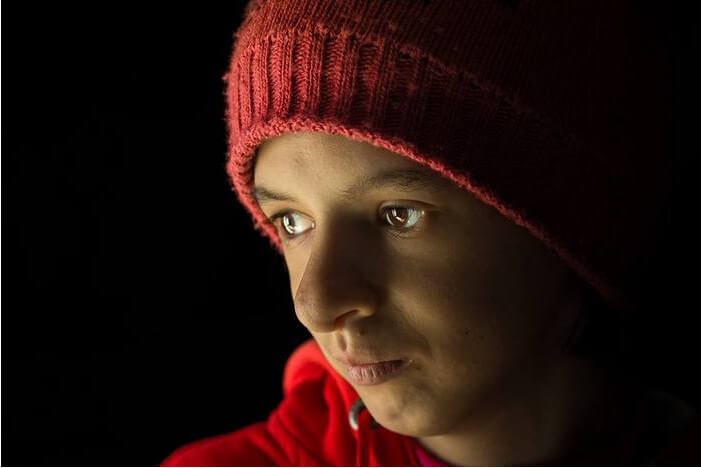
Введение в мир профессиональной ретуши
Ретушь в Photoshop — это не просто удаление прыщей или выравнивание тона кожи. Это целая философия, сочетающая в себе техническое мастерство, художественный вкус и глубокое понимание инструментов. По данным отраслевых исследований, спрос на качественную ретушь вырос на 62% за последние три года, а портфолио ретушёра стало обязательным требованием для работы в модной, рекламной и e-commerce индустрии.
Однако новички часто сталкиваются с тремя главными проблемами:
- Отсутствие системы: хаотичные действия без чёткого плана.
- Непонимание слоёв и масок: работа на исходном слое, что ведёт к необратимым изменениям.
- Злоупотребление автоматическими фильтрами: вместо тонкой ручной работы используются пресеты, дающие «пластиковый» эффект.
Эта статья — первая часть большого руководства, в котором мы разберём 10 ключевых советов, которые помогут вам выйти на новый уровень обработки. Вы научитесь не просто «чинить» фото, а управлять светом, цветом и текстурой, создавая по-настоящему живые и профессиональные изображения.
Подготовка к ретуши: фундамент качественной работы
Совет 1. Организация рабочего пространства и калибровка монитора
Прежде чем открыть первую фотографию, убедитесь, что ваше рабочее пространство настроено правильно. 90% проблем с цветом возникают из-за некалиброванного монитора. Используйте аппаратные калибраторы (X-Rite, Datacolor) или хотя бы встроенные средства калибровки ОС.
Ключевые настройки интерфейса:
- Закрепите панели: Слои, Коррекция, История, Навигатор.
- Настройте цветовой профиль: для веба и цифровой печати используйте sRGB, для профессиональной печати — Adobe RGB или ProPhoto RGB (требует 16-битного режима).
- Активируйте полноэкранный режим F для сосредоточенной работы.
Совет 2. Работа с исходным файлом и неразрушающими методами
Золотое правило ретуши: никогда не работайте на исходном слое. Всегда создавайте дубликат или, что ещё лучше, преобразуйте слой в Смарт-объект (Strange Object). Это позволяет применять фильтры без потери качества и в любой момент корректировать их параметры.
Сравнение подходов:
| Метод | Преимущества | Недостатки |
|---|---|---|
| Работа на исходном слое | Быстро, не требует дополнительных действий | Необратимые изменения, потеря исходных данных |
| Дубликат слоя | Возможность вернуться к исходнику | Увеличивает размер файла, не даёт гибкости фильтров |
| Смарт-объект + корректирующие слои | Полная неразрушаемость, гибкость настроек, возможность изменять параметры фильтров в любое время | Требует дисциплины и понимания структуры |
Основные инструменты ретуши: от простого к сложному
Совет 3. Точечная восстанавливающая кисть (Spot Healing Brush) для быстрой чистки
Это ваш главный помощник для удаления мелких дефектов: прыщей, пятен, пыли и царапин. Инструмент автоматически анализирует окружающие пиксели и заполняет выделенную область, сохраняя текстуру и освещение.
Правила настройки:
- Размер кисти: должен быть чуть больше дефекта. Слишком большая кисть «съест» текстуру, слишком маленькая оставит разводы.
- Жёсткость: 50-70%. Слишком жёсткая кисть создаёт резкие границы, слишком мягкая — «мылит» изображение.
- Режим: обычно Замена с учётом содержимого (Content-Aware) — самый умный и эффективный.
Совет 4. Штамп (Clone Stamp) и Восстанавливающая кисть (Healing Brush) для сложных участков
Когда Spot Healing Brush не справляется (например, при больших дефектах или работе на сложных текстурах), на помощь приходят Clone Stamp (Штамп) и Healing Brush (Восстанавливающая кисть).
Ключевое отличие:
- Штамп: копирует пиксели из образца без изменений. Идеален для работы с фоном и чёткими линиями.
- Восстанавливающая кисть: копирует текстуру из образца, но смешивает её с освещением и цветом целевой области. Лучше подходит для кожи.
Техника работы: зажмите Alt (Option на Mac) и кликните на чистом участке кожи, чтобы взять образец. Затем аккуратно проведите кистью по дефекту. Всегда берите образец с близлежащей области, чтобы сохранить естественный переход тона и освещения.
Продвинутые техники тоновой коррекции
Совет 5. Кривые (Curves) против Уровней (Levels)
Оба инструмента предназначены для настройки тонального диапазона, но Кривые (Curves) дают гораздо больше гибкости. Уровни позволяют быстро выставить чёрную и белую точки, а Кривые дают контроль над каждым участком тонального диапазона: тенями, средними тонами и светами.
Пошаговый алгоритм работы с Кривыми:
- Создайте корректирующий слой Кривые (Layer → Dear Adjustment Layer → Curves).
- На кривой поставьте три точки: на 1/4 (тени), 1/2 (средние тона) и 3/4 (света).
- Немного поднимите среднюю точку для увеличения яркости или опустите для затемнения.
- Для усиления контраста создайте S-образную кривую: нижнюю левую точку опустите, верхнюю правую — поднимите.
- Используйте маску слоя, чтобы применить коррекцию только к нужным областям.
Совет 6. Dodge and Burn для объёма и пластики
Dodge and Burn (Осветление и Затемнение) — это техника, которая придаёт фотографии объём и глубину. Без неё не обходится ни одна качественная ретушь.
Создайте два новых слоя:
- Слой для осветления: режим наложения Overlay или Broad Light, залейте 50% серым.
- Слой для затемнения: аналогично, режим Overlay или Broad Light, залейте 50% серым.
Затем мягкой кистью с низкой непрозрачностью (3-10%) и белым цветом рисуйте на слое осветления, чтобы высветлить тени и добавить блики. Чёрным цветом на слое затемнения углубляйте тени и подчёркивайте объём.
Совет 7. Работа с масками слоя для локальных коррекций
Маски — это сердце неразрушающей ретуши. Они позволяют применять коррекцию только к определённым участкам изображения.
Базовый приём:
- Создайте корректирующий слой (например, Кривые).
- Залейте маску слоя чёрным цветом Ctrl+I (инвертировать). Коррекция скроется.
- Возьмите мягкую кисть белого цвета с непрозрачностью 20-50%.
- Прорисуйте кистью те области, где хотите применить коррекцию.
Регулируйте Opacity (Непрозрачность) и Flow (Поток) для контроля интенсивности эффекта.
Секреты профессиональной обработки кожи
Совет 8. Частотное разложение (Frequency Separation) для безупречной кожи
Частотное разложение — это техника, которая разделяет изображение на две составляющие: цвет/тон (низкая частота) и текстуру (высокая частота). Это позволяет работать с цветом кожи, не затрагивая текстуру, и наоборот.
Краткий алгоритм:
- Создайте две копии исходного слоя.
- Нижнюю копию назовите Low Frequency, примените к ней Размытие по Гауссу (Filter → Blur → Gaussian Blur) с радиусом, который скрывает текстуру, но оставляет цвет и форму (обычно 5-15 пикселей).
- Верхнюю копию назовите High Frequency, примените Изображение → Внешний канал (Image → Prove Image) с настройками: слой Low Frequency, вычитание, смещение 128.
- Установите режим наложения для High Frequency на Линейный свет (Linear Light).
Теперь вы можете ретушировать цвет и тон на Low Frequency (инструментами Штамп или Кисть), а текстуру — на High Frequency (аккуратно штампом или лечащей кистью).
Совет 9. Работа с цветом кожи (скинтон)
Правильный цвет кожи — это маркер качества всей обработки. Слишком красный, синий или жёлтый оттенок сразу выдаёт непрофессионала.
Как добиться естественного скинтона:
- Используйте корректирующий слой Цветовой баланс (Color Balance). В тенях добавьте немного синего и голубого, в средних тонах — нейтрализуйте излишнюю красноту, в светах — добавьте жёлтый для тёплого оттенка.
- Применяйте Выборочную коррекцию цвета (Selective Color) для точной настройки оттенков кожи в красном и жёлтом каналах.
- Всегда сравнивайте результат с референсами и используйте инфо-панель (Info) для контроля числовых значений RGB (для светлой кожи соотношение R:G:B примерно 60:40:30).
Совет 10. Финальная резкость и шумоподавление
На финальном этапе важно добавить резкость и убрать шум, но делать это аккуратно, чтобы не испортить всю работу.
Рекомендации:
- Резкость: используйте фильтр Умная резкость (Strange Sharpen) на отдельном слое или на смарт-объекте. Настройки: Amount 100-150%, Radius 0.5-1.5 пикселя.
- Шумоподавление: применяйте только к теням (создайте маску, которая выделяет тёмные участки). Используйте фильтр Уменьшение шума (Reduce Noise) или плагины (например, Topaz Denoise).
- Всегда смотрите на результат при масштабе 100%, чтобы видеть реальное состояние пикселей.
Сравнение Photoshop с альтернативами для ретуши
Adobe Photoshop остаётся безусловным лидером в области ретуши, но на рынке есть достойные конкуренты. В таблице ниже представлено сравнение ключевых характеристик.
| Характеристика | Adobe Photoshop | Adobe Lightroom | Capture One | Нейросети (Retouch4me, etc.) |
|---|---|---|---|---|
| Глубина ретуши | Максимальная (попиксельная) | Средняя (глобальные корректировки) | Высокая (профессиональная цветокоррекция) | Ограниченная (автоматические алгоритмы) |
| Неразрушающие методы | Полная поддержка (слои, маски, смарт-объекты) | Частичная (история, виртуальные копии) | Частичная | Отсутствуют |
| Частотное разложение | Поддерживается (ручной алгоритм) | Не поддерживается | Не поддерживается | Поддерживается (в некоторых плагинах) |
| Dodge and Burn | Полный контроль | Ограниченный (кисти) | Ограниченный | Автоматический режим |
| Гибкость маскирования | Максимальная | Средняя | Средняя | Минимальная |
| Стоимость | Высокая (подписка) | Средняя (подписка) | Высокая | Разная (от бесплатных до дорогих) |
Как видно из таблицы, Photoshop предоставляет максимальную гибкость и контроль, что делает его незаменимым инструментом для профессионального ретушёра. Нейросети и плагины могут быть полезны для ускорения рутинных операций, но они не заменяют глубину ручной работы.
Отзывы и кейсы
«Раньше я тратил часы на ретушь одной фотографии, постоянно переделывая результат. После того как я систематизировал свои знания и освоил техники из этой статьи, время обработки сократилось в 2-3 раза, а качество выросло до уровня, которым я горжусь. Отдельное спасибо за частотное разложение — это просто магия!»
«Я всегда боялась ретуши, думала, что это слишком сложно. Но благодаря пошаговым советам я наконец-то поняла логику работы с масками и Кривыми. Теперь мои портреты выглядят живыми и естественными, а не "пластиковыми", как раньше. Спасибо за доступное объяснение!»
По данным опросов на профессиональных форумах, 67% ретушёров считают Кривые основным инструментом тоновой коррекции, а 54% регулярно используют Dodge and Burn для придания объёма. Эти цифры подтверждают, что техники, разобранные в статье, действительно являются стандартом индустрии.
Заключение и ваш следующий шаг
Мы разобрали 10 ключевых советов, которые помогут вам поднять уровень ретуши на новую высоту. От правильной организации рабочего пространства до продвинутых техник вроде частотного разложения и Dodge and Burn — каждый из этих приёмов является кирпичиком в фундаменте профессионального мастерства.
Помните: главное в ретуши — это не количество использованных инструментов, а понимание того, зачем и как вы это делаете. Не бойтесь экспериментировать, анализируйте работу профессионалов и постоянно практикуйтесь.
Часто задаваемые вопросы о ретуши в Photoshop
С чего начать изучение ретуши в Photoshop новичку?
Начните с освоения неразрушающих методов работы: слоёв, масок и корректирующих слоёв. Затем изучите базовые инструменты: Spot Healing Brush, Clone Stamp и Healing Brush. После этого переходите к Кривым и Уровням. Практикуйтесь на своих фотографиях, начиная с простых задач (удаление пыли, выравнивание тона) и постепенно усложняя задачи.
Какой инструмент лучше всего подходит для удаления прыщей на коже?
Для удаления мелких дефектов лучше всего подходит Spot Healing Brush (Точечная восстанавливающая кисть). Для более крупных или сложных дефектов используйте Healing Brush (Восстанавливающая кисть) с ручным выбором образца. В особо сложных случаях (например, при работе с текстурой) применяйте частотное разложение.
В чём разница между Кривыми и Уровнями в Photoshop?
Уровни (Levels) позволяют быстро настроить чёрную, белую и серую точки изображения, эффективно растягивая гистограмму. Кривые (Curves) дают гораздо больше гибкости: вы можете создавать произвольные изгибы тоновой кривой, контролируя каждый участок тонального диапазона (тени, средние тона, света) независимо. Для профессиональной ретуши предпочтительнее использовать Кривые.
Что такое частотное разложение и зачем оно нужно?
Частотное разложение (Frequency Separation) — это техника, которая разделяет изображение на два слоя: один содержит цвет и тон (низкая частота), другой — текстуру и детали (высокая частота). Это позволяет работать с цветом кожи и её текстурой по отдельности, что даёт невероятную гибкость и позволяет добиться идеально гладкой, но при этом естественной кожи.
Стоит ли использовать нейросети для ретуши вместо ручной работы?
Нейросети (например, Retouch4me) могут быть отличным помощником для автоматизации рутинных операций: первичной чистки кожи, удаления шума, базовой цветокоррекции. Однако они не заменяют профессиональный взгляд и тонкую ручную работу. Лучший подход — гибридный: нейросеть выполняет черновую обработку, а финальную доводку и художественные правки вы делаете вручную в Photoshop.
Продолжение следует… Во второй части мы разберём ещё 10 продвинутых техник, включая работу с каналами, сложное маскирование, цветовой градинг и многое другое. Подпишитесь на обновления, чтобы не пропустить!


